
安装PVE+openwrt+黑群晖记录
安装PVE+openwrt+黑群晖记录
John Doe💡 鲁迅曾经说过:“不要在晚上刷机,不然你会看到早上的太阳~”。
我的配置
| CPU | i3 4150 |
|---|---|
| 内存 | 4G ddr3 1600 |
| 显卡 | Intel® HD Graphics 4400 |
| 网口 | 千兆网口*1 |
| 硬盘 | 128G msata * 1 4T HDD * 2 |
准备工作
文件(均来自B站up主:在下莫老师):
● Proxmox VE虚拟机(官网):https://pve.proxmox.com
● Proxmox VE虚拟机(安装镜像):https://pan.quark.cn/s/f62df17918a3
● img2kvm脚本:https://pan.quark.cn/s/634c129636d4
● BalenaEtcher(官网):https://etcher.balena.io/
● BalenaEtcher:https://pan.quark.cn/s/dd0eb5dac656
● MobaXterm(官网):https://mobaxterm.mobatek.net
● OpenWRT(安装镜像):https://pan.quark.cn/s/63cda803abeb
● DSM7.21引导(来自@GXNAS):https://pan.quark.cn/s/f29ca7a66bc2
● 群晖助手(Synology Assistant):下载中心 - DS918+ | Synology 群晖科技
● DSM7.21官方固件:https://pan.quark.cn/s/d90407800171
详细安装步骤
1 安装PVE
① 使用BalenaEtcher烧录PVE镜像到U盘
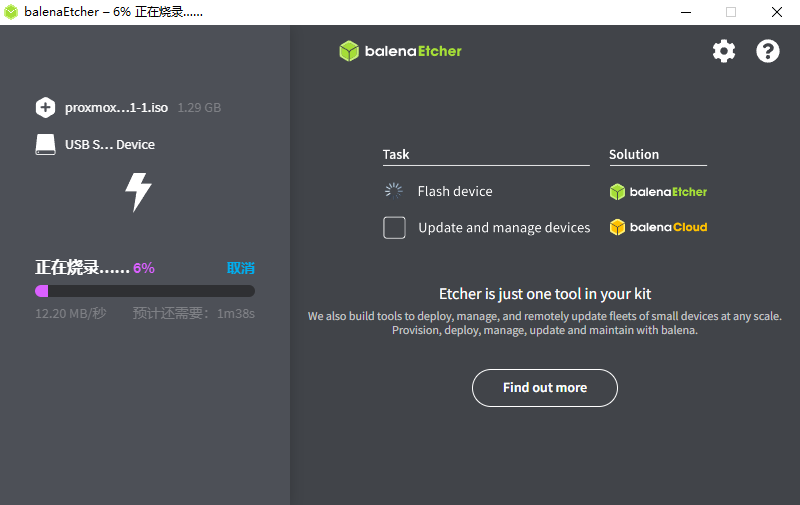
②将U盘插入小主机,进入BIOS设置第一启动项,开机后按指引安装PVE
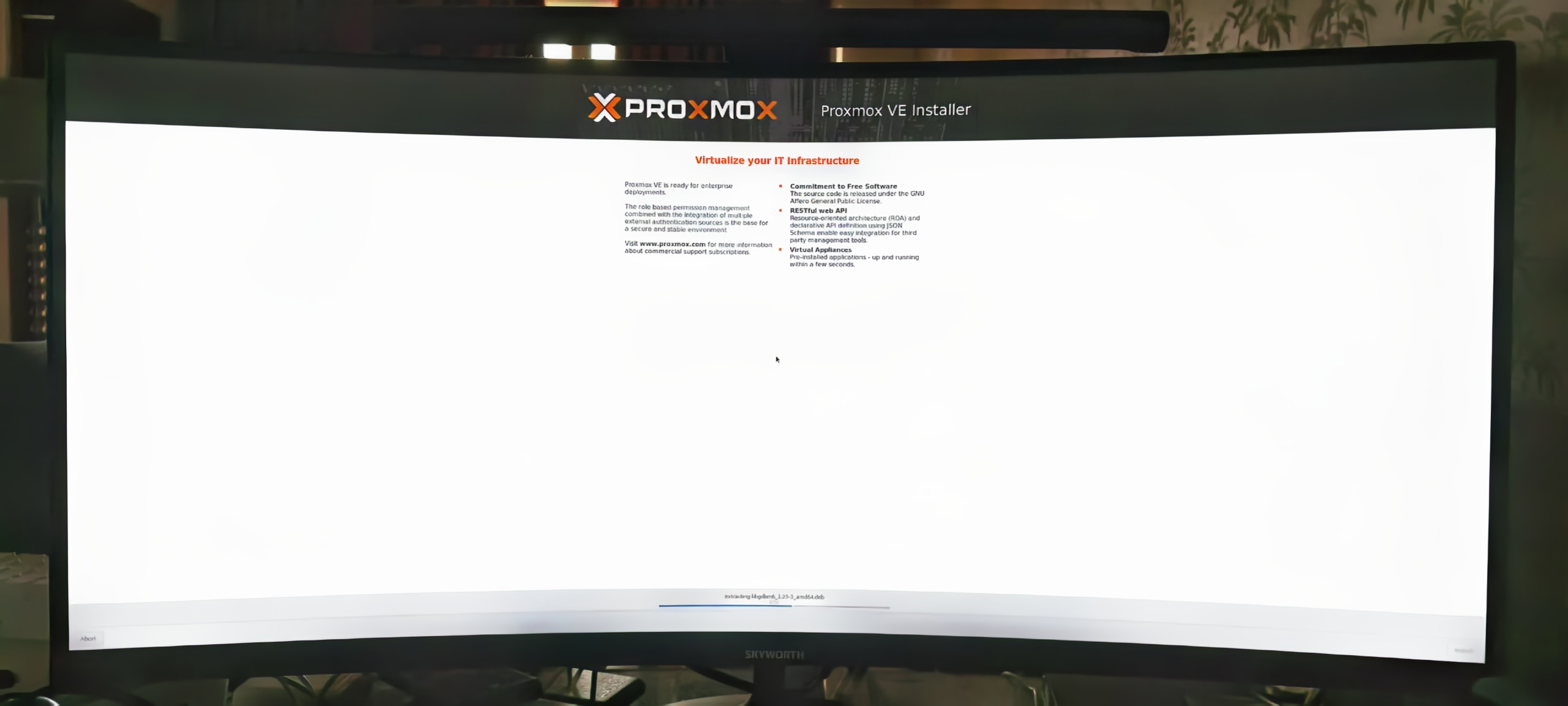
唰地一下很快啊,开机就能看到web访问地址了
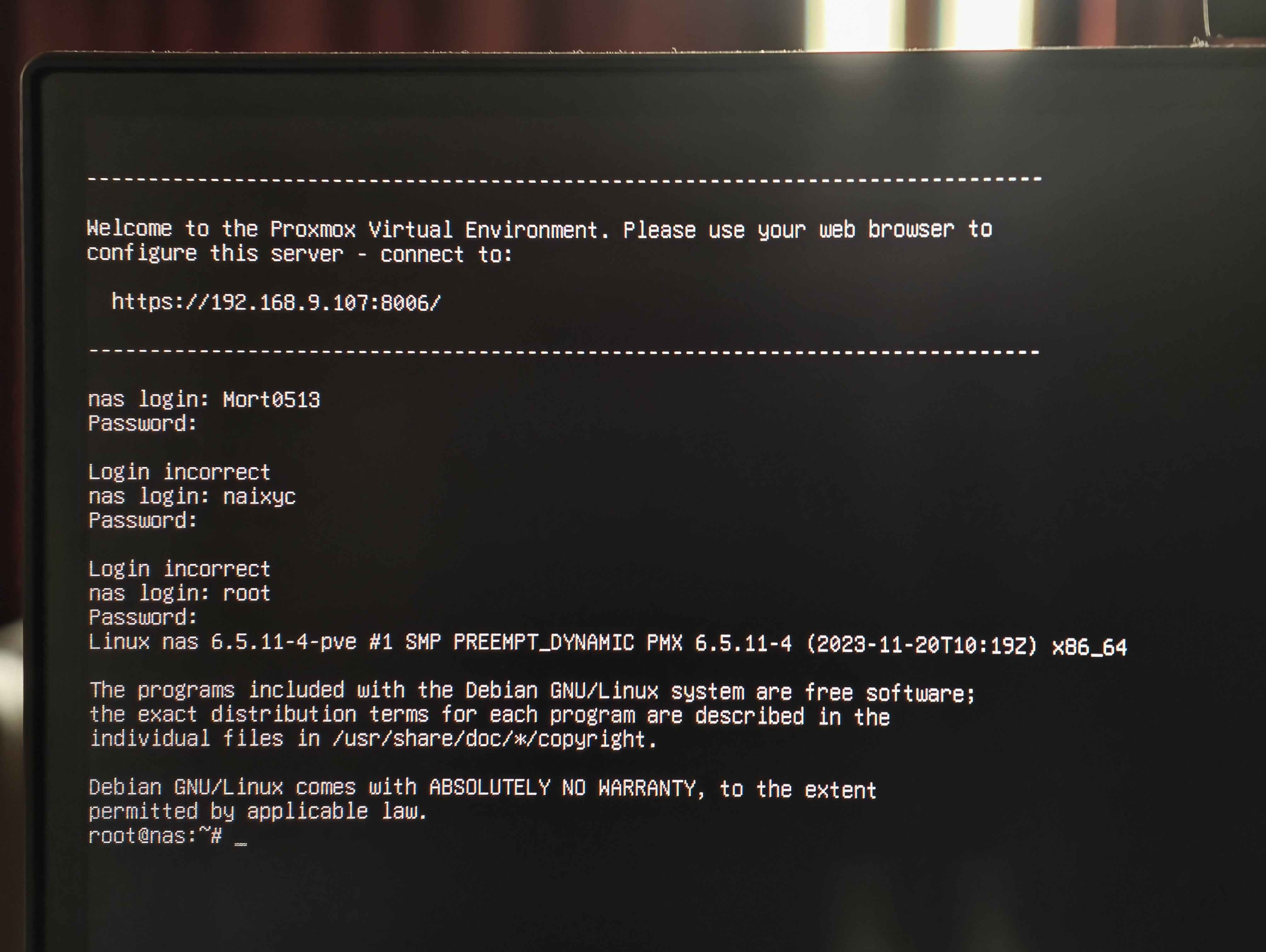
③ 使用同一局域网下的设备访问页面所示web页面的地址
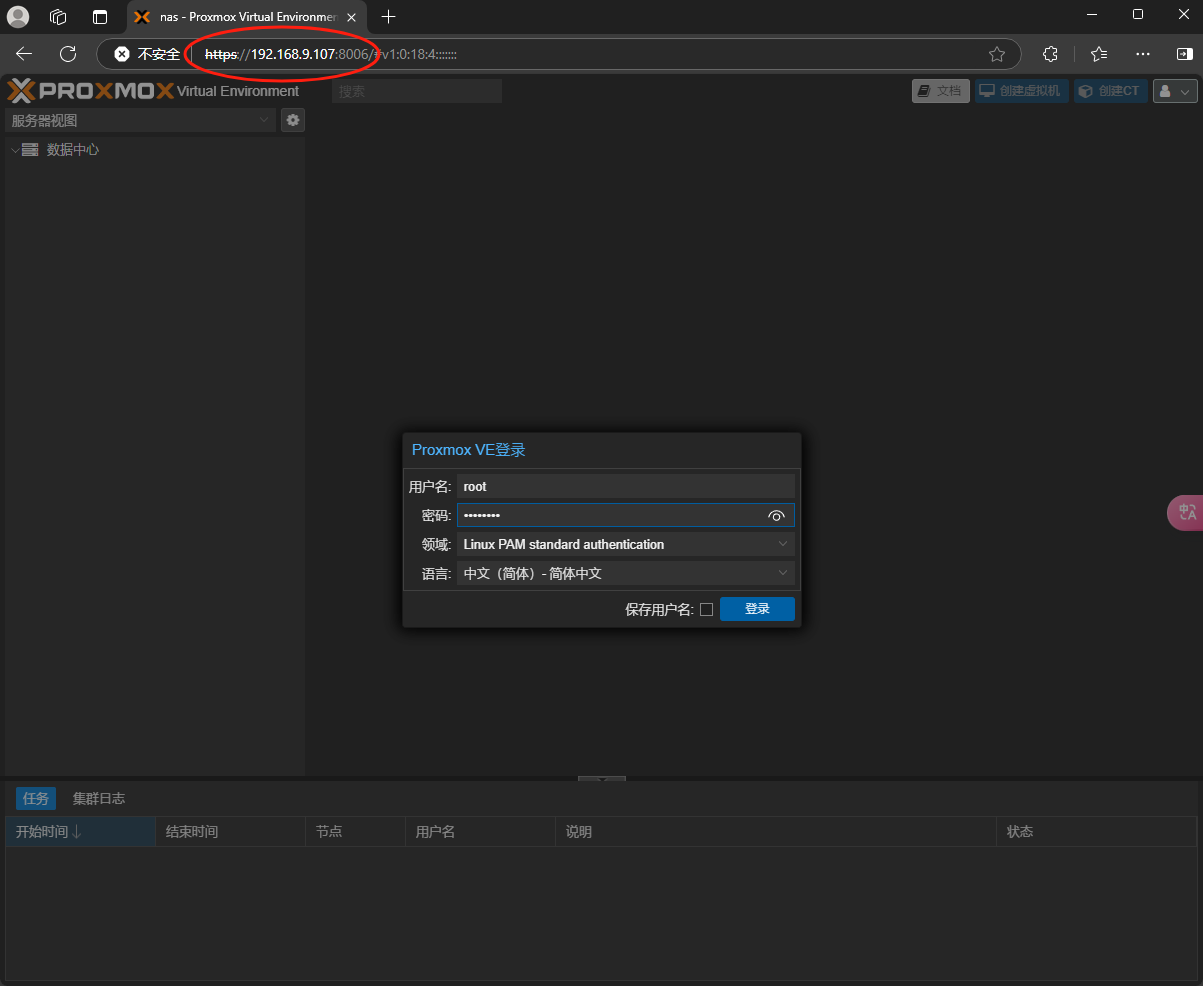
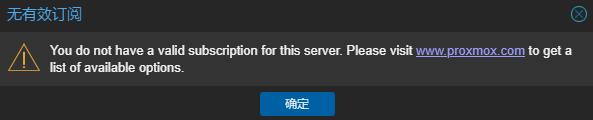
④ 去除无效订阅、更换软件源、更换LXC源
无效订阅就是每次登录弹出的这玩意↓
1 | #更换软件源 |
2 安装OpenWRT
创建虚拟机
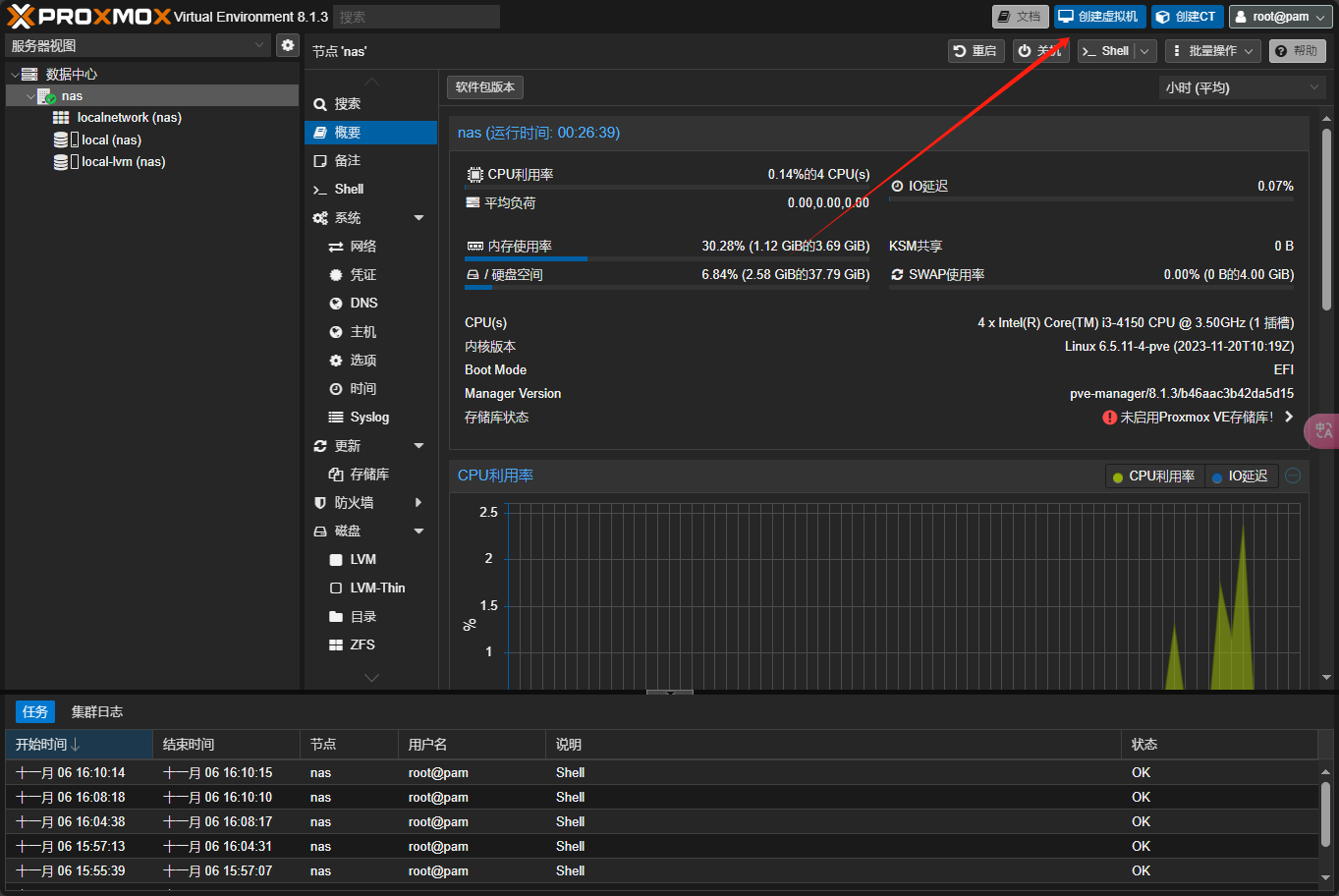
名称随意

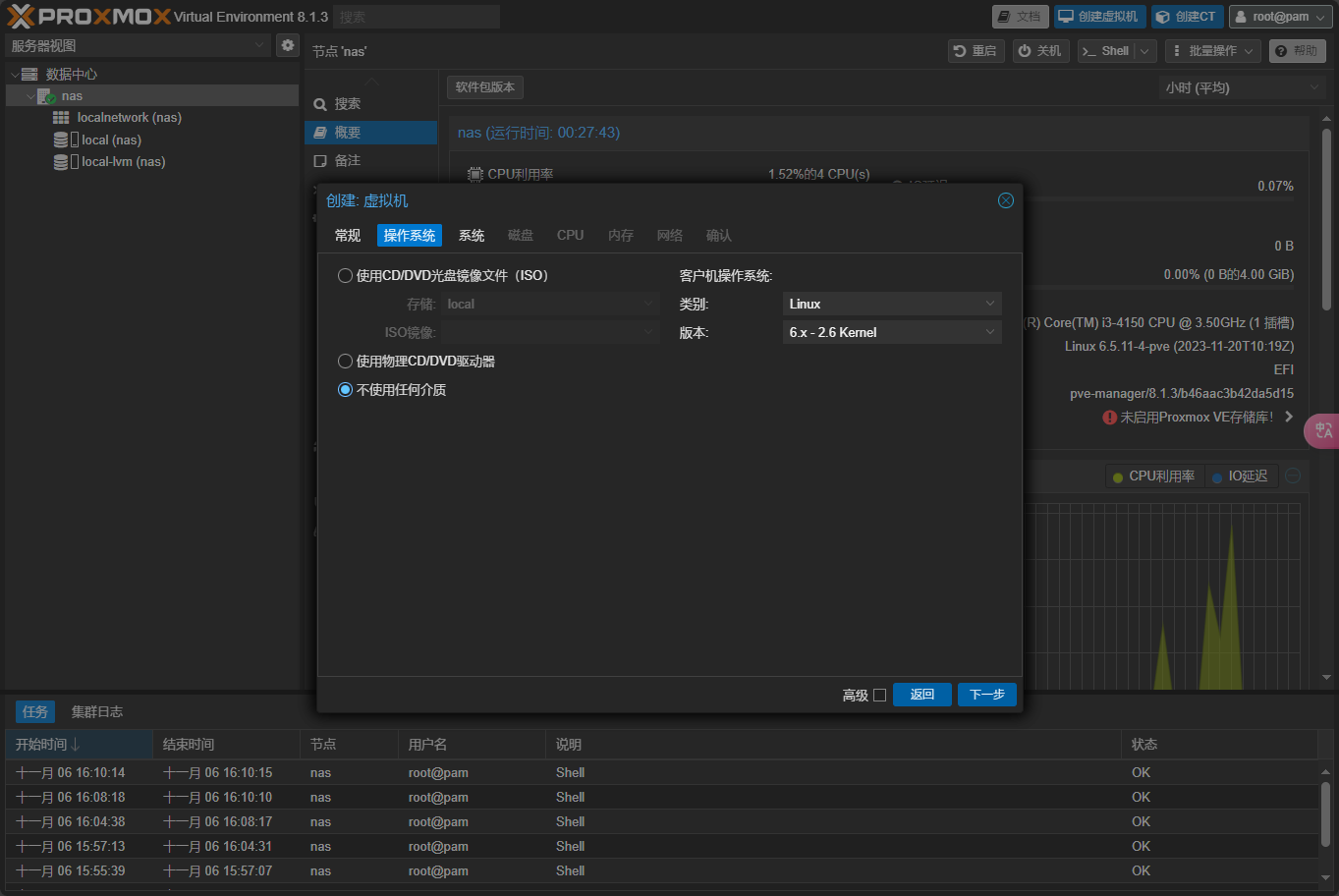
不使用任何介质
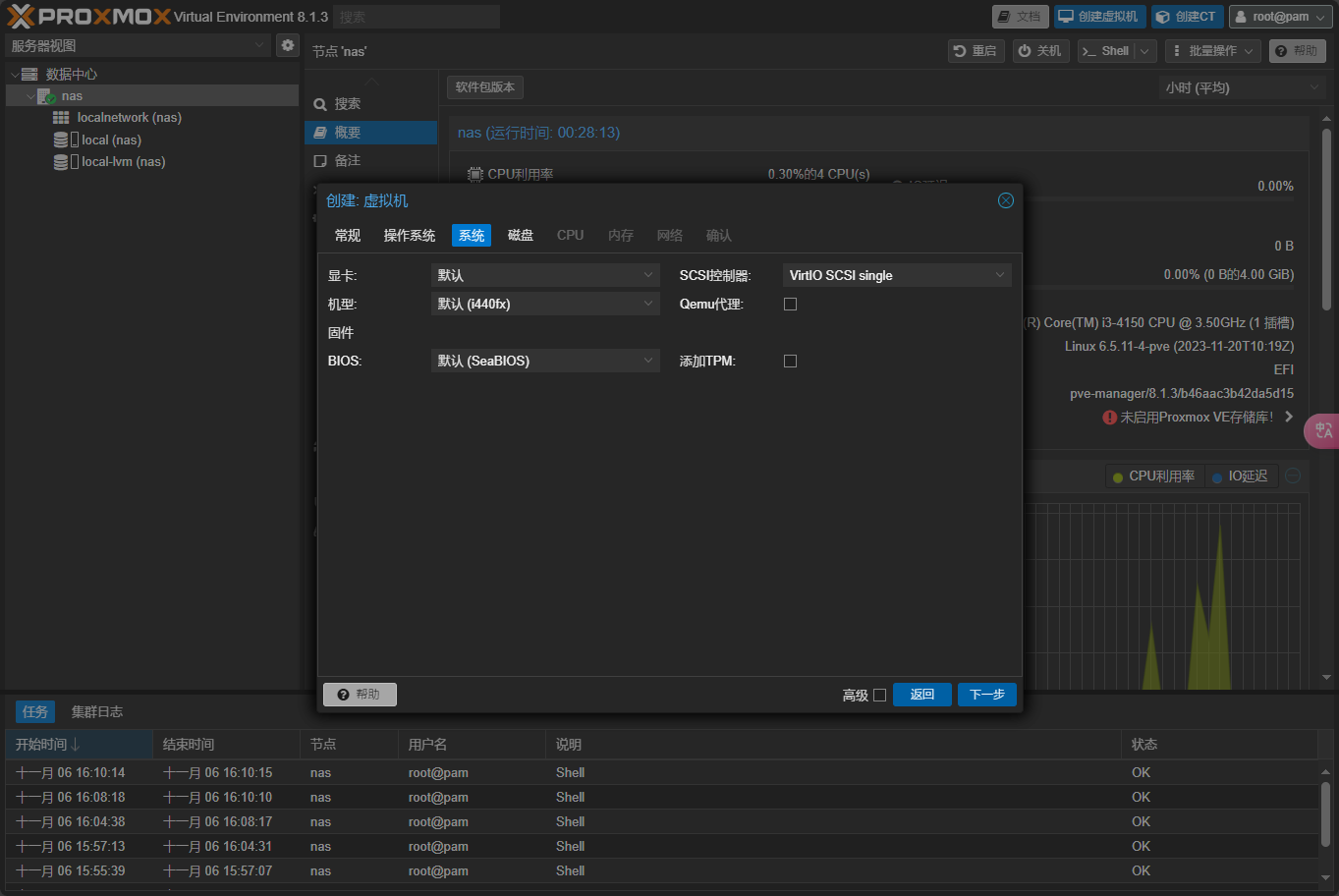
默认
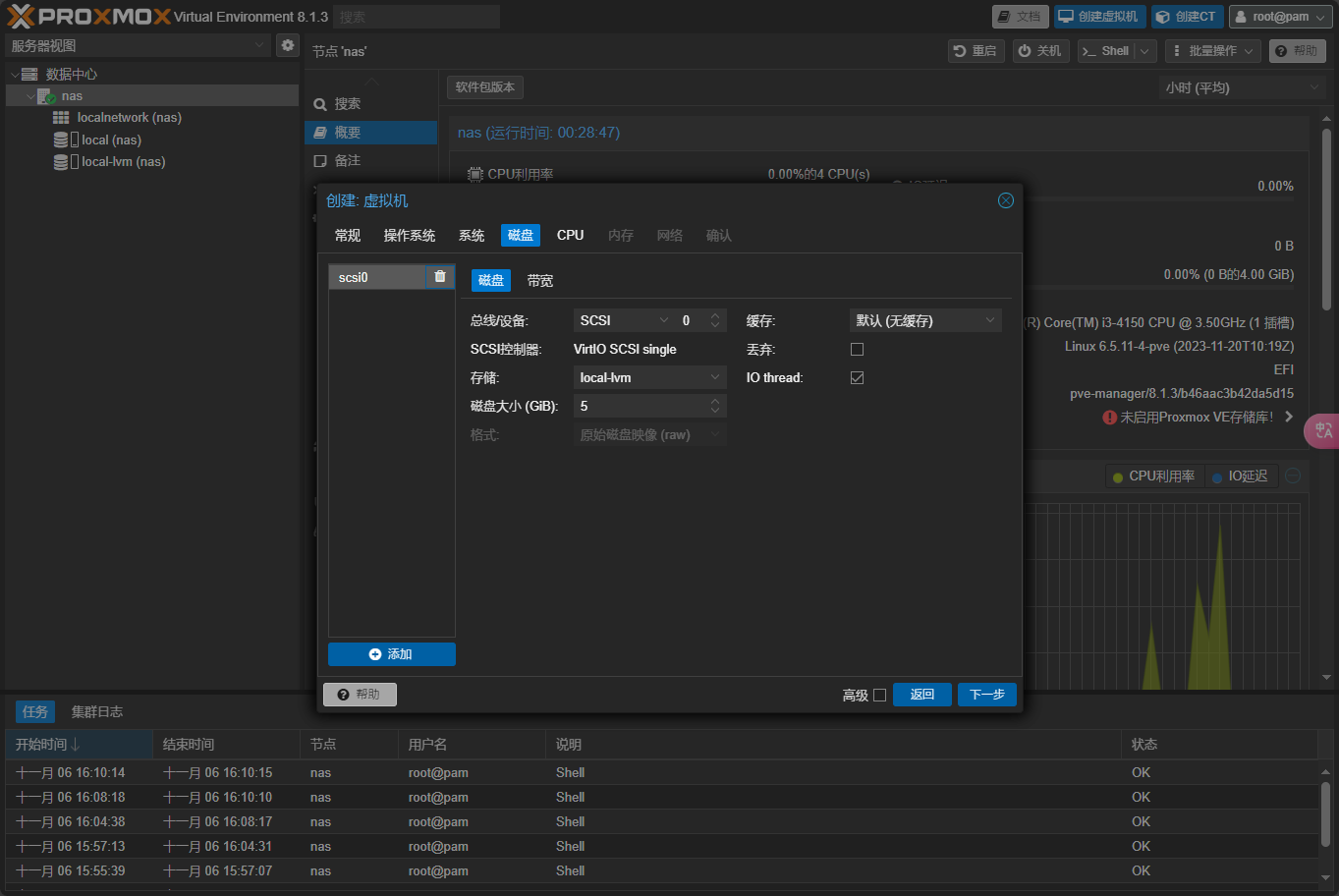
添加硬盘,OpenWRT不需要多大硬盘,这里我给5G
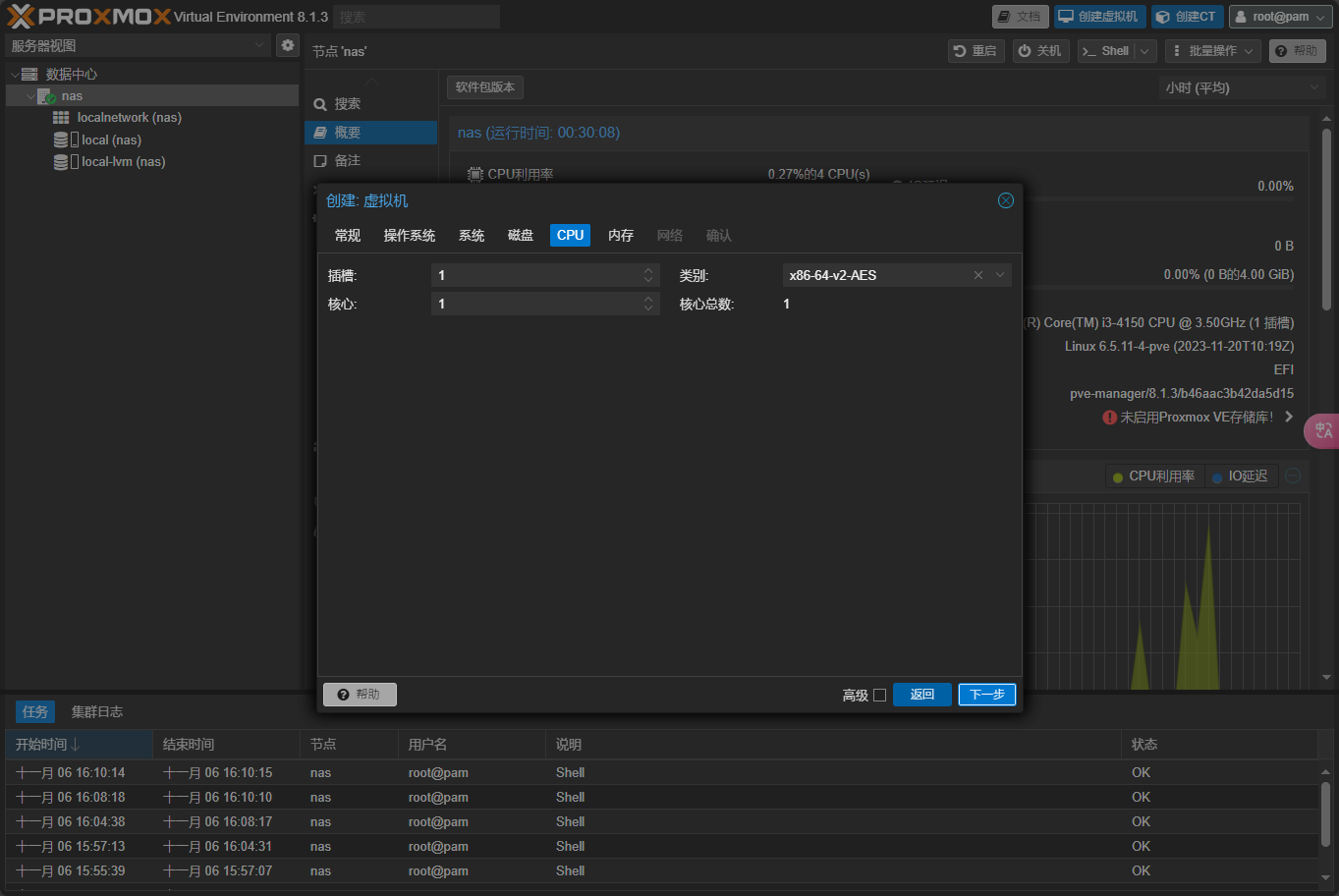
OpenWRT不需要很高性能,这里我给默认
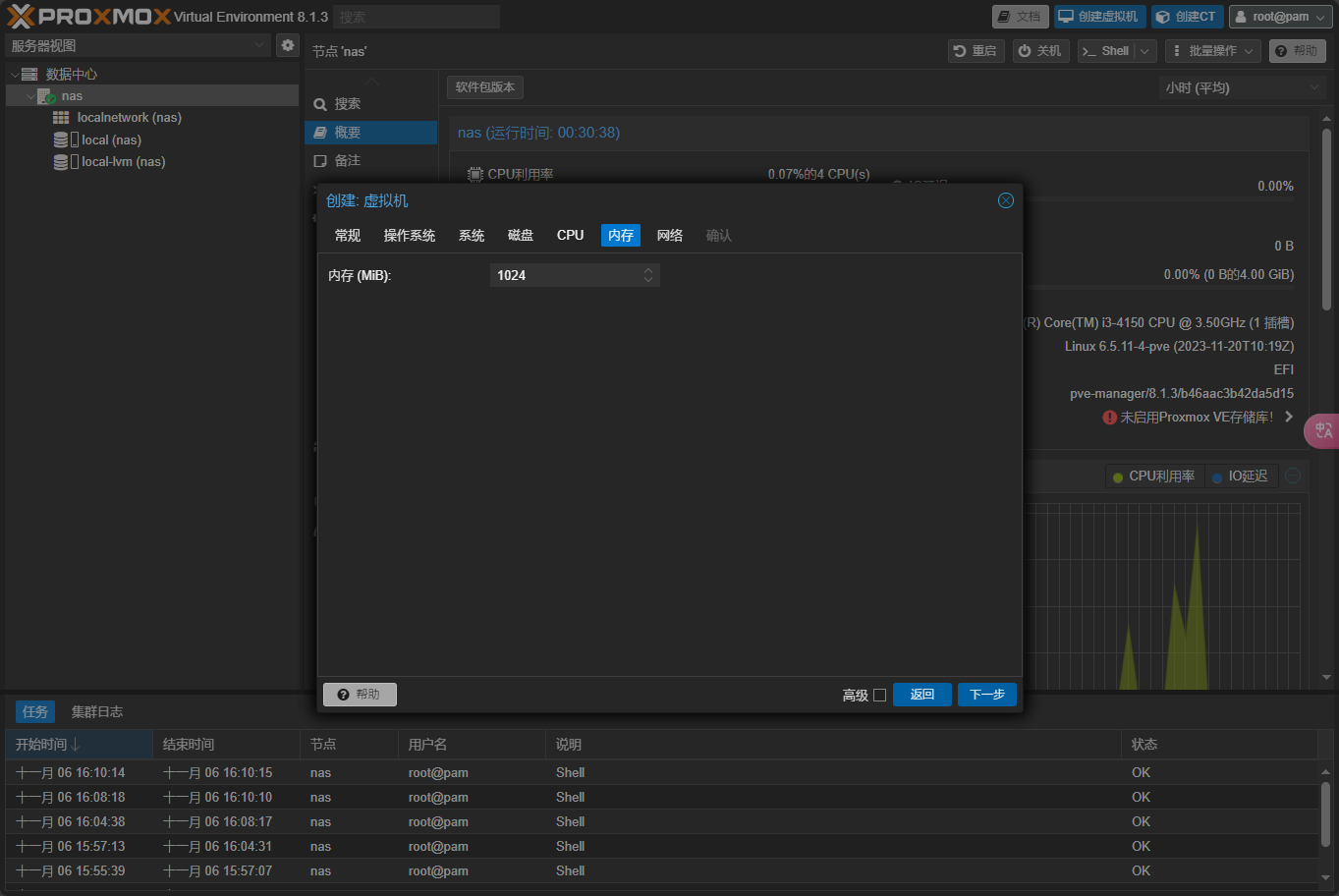
内存我给1G
网卡选择我选择主机的板载网卡,模型选择半虚拟化(如果进入OpenWRT后出现不兼容的话可以改E1000)
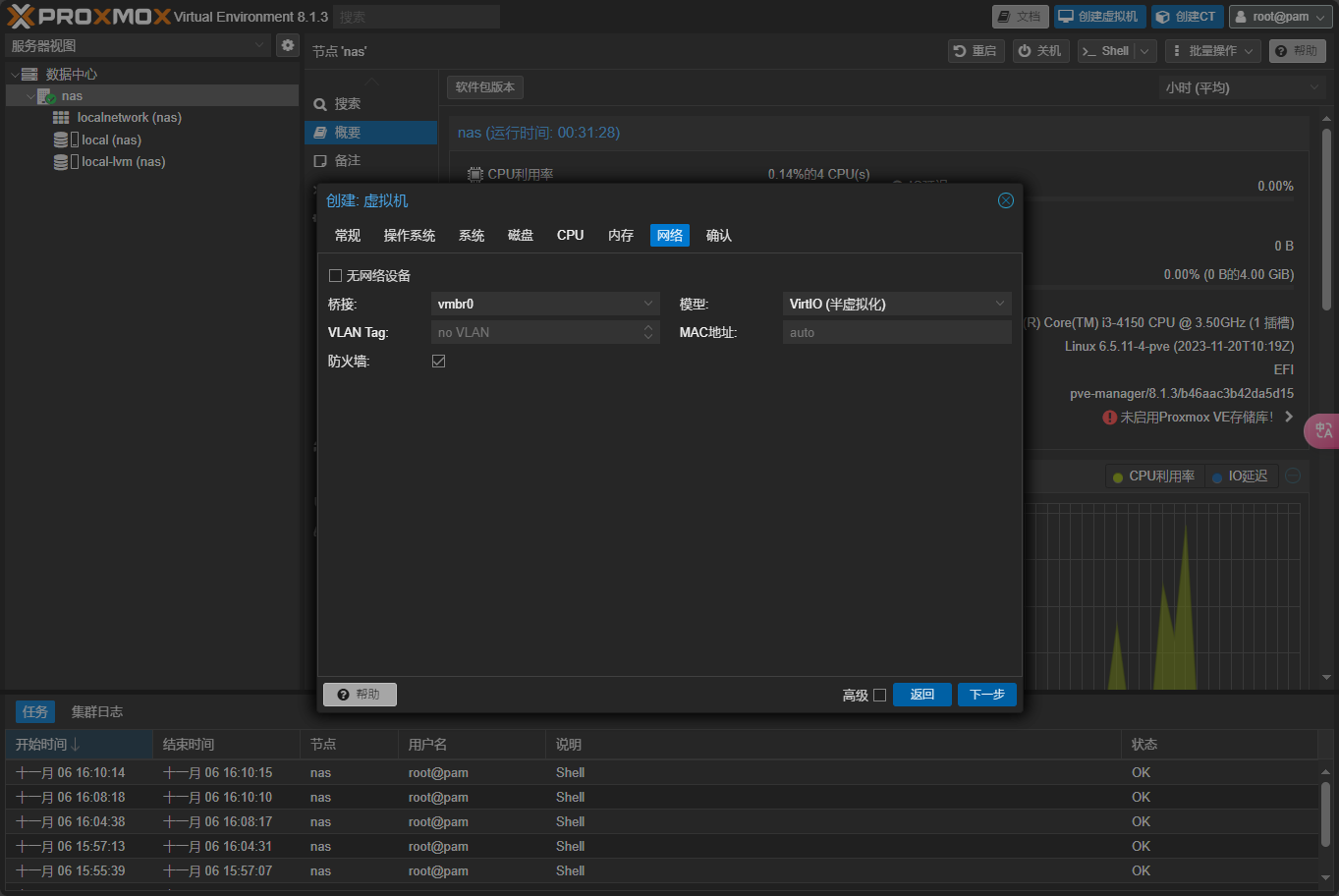
下一步,完成安装。(如果有多个网口可以去openwrt虚拟机的【硬件】里添加)
用MobaXterm使用SSH连接PVE终端,并把OpenWRT镜像和img2kvm脚本拖到左侧文件系统中
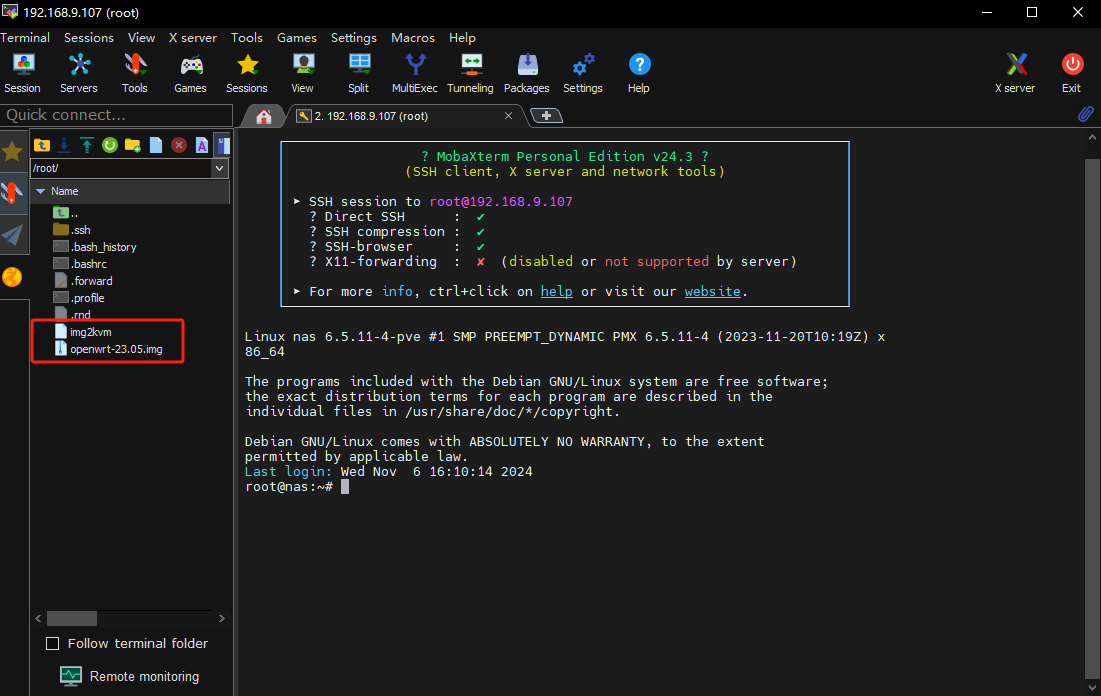
依次输入命令
1 | root@nas:~# chmod +x img2kvm |
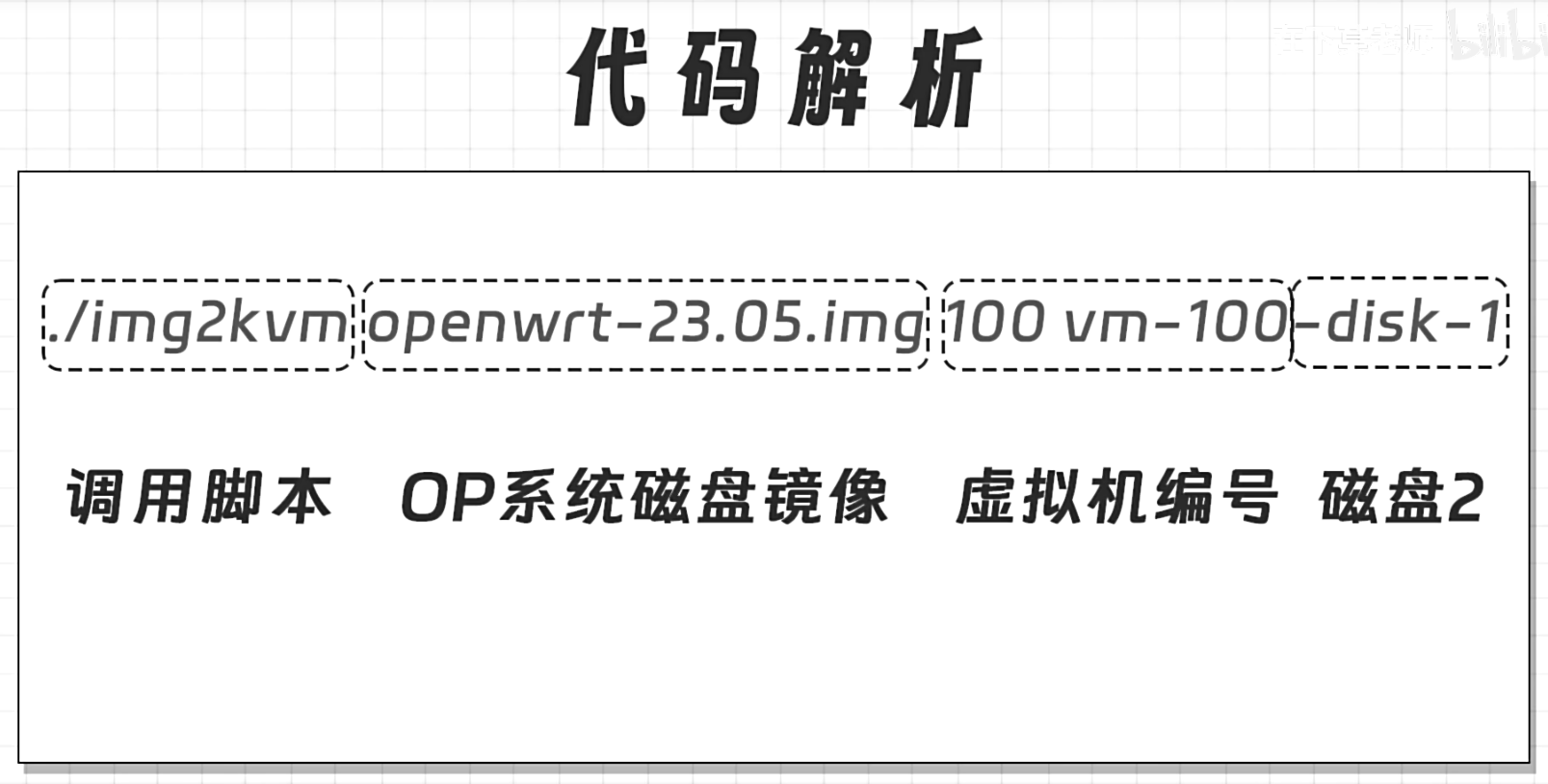
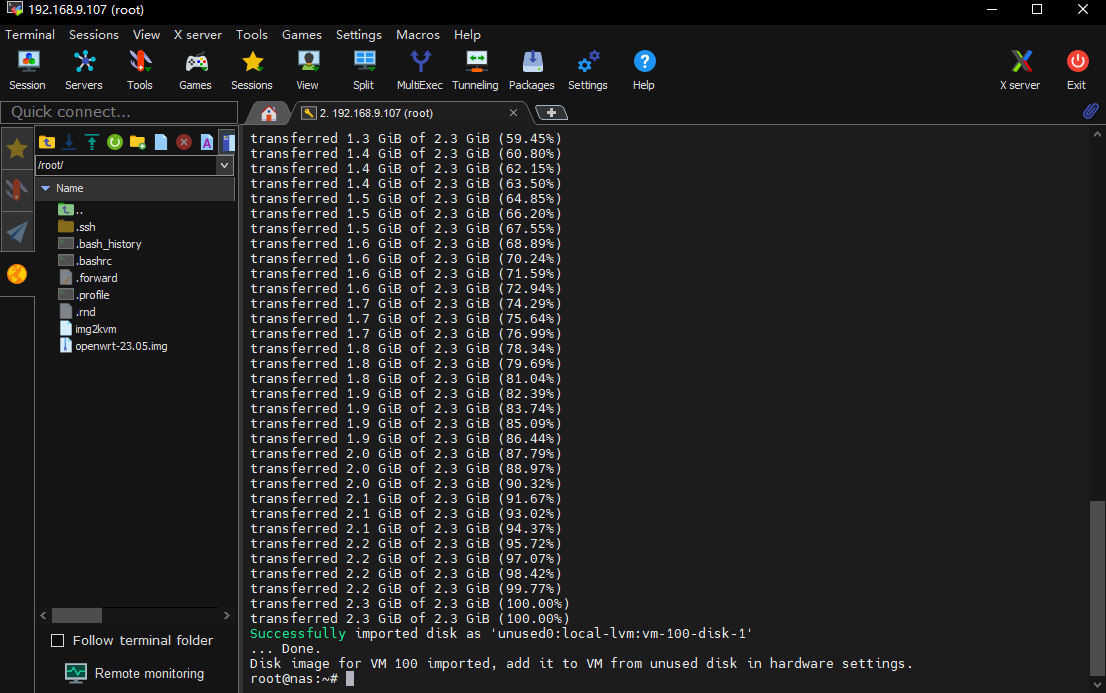
显示一个绿色“Successfully”即为成功
此时openwrt虚拟机的硬件这里多了一个未使用的磁盘,双击它,点添加
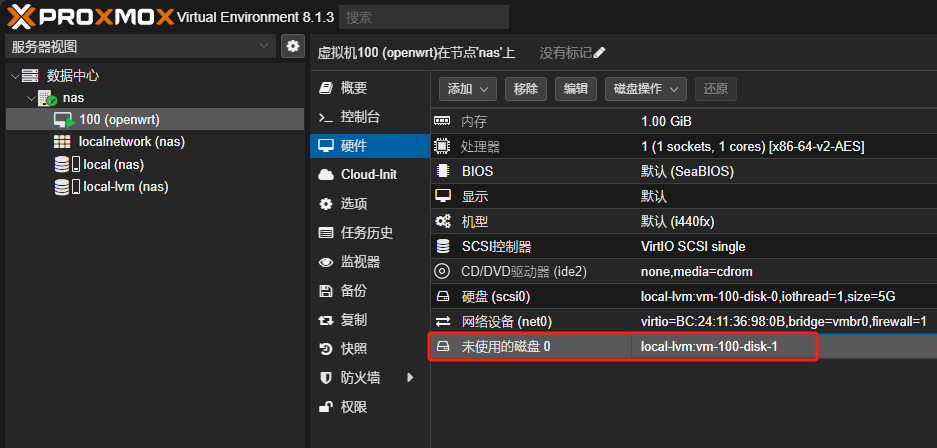

修改镜像磁盘为第一启动项(把刚刚添加的拖到第一位,勾上已启用,然后点OK)
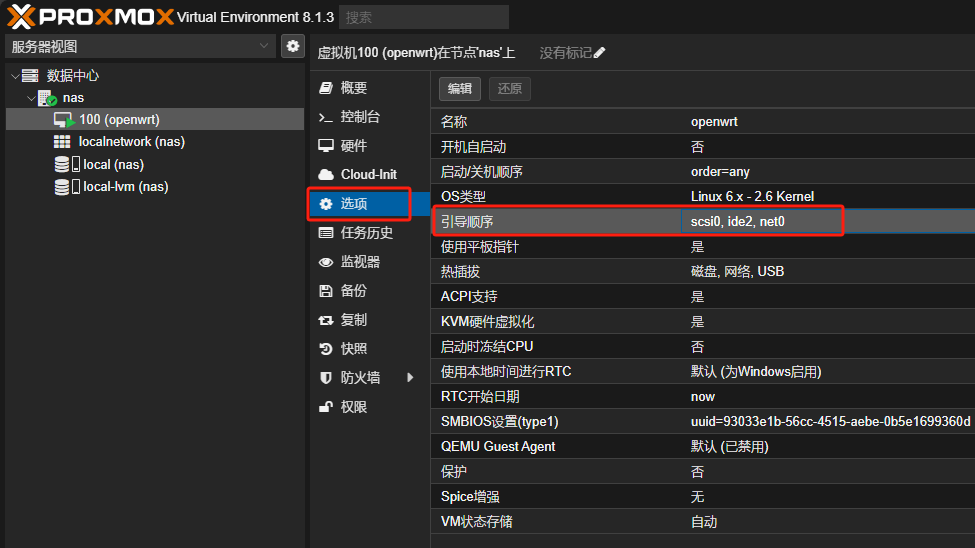
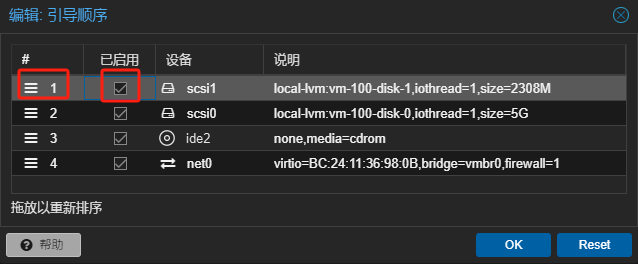
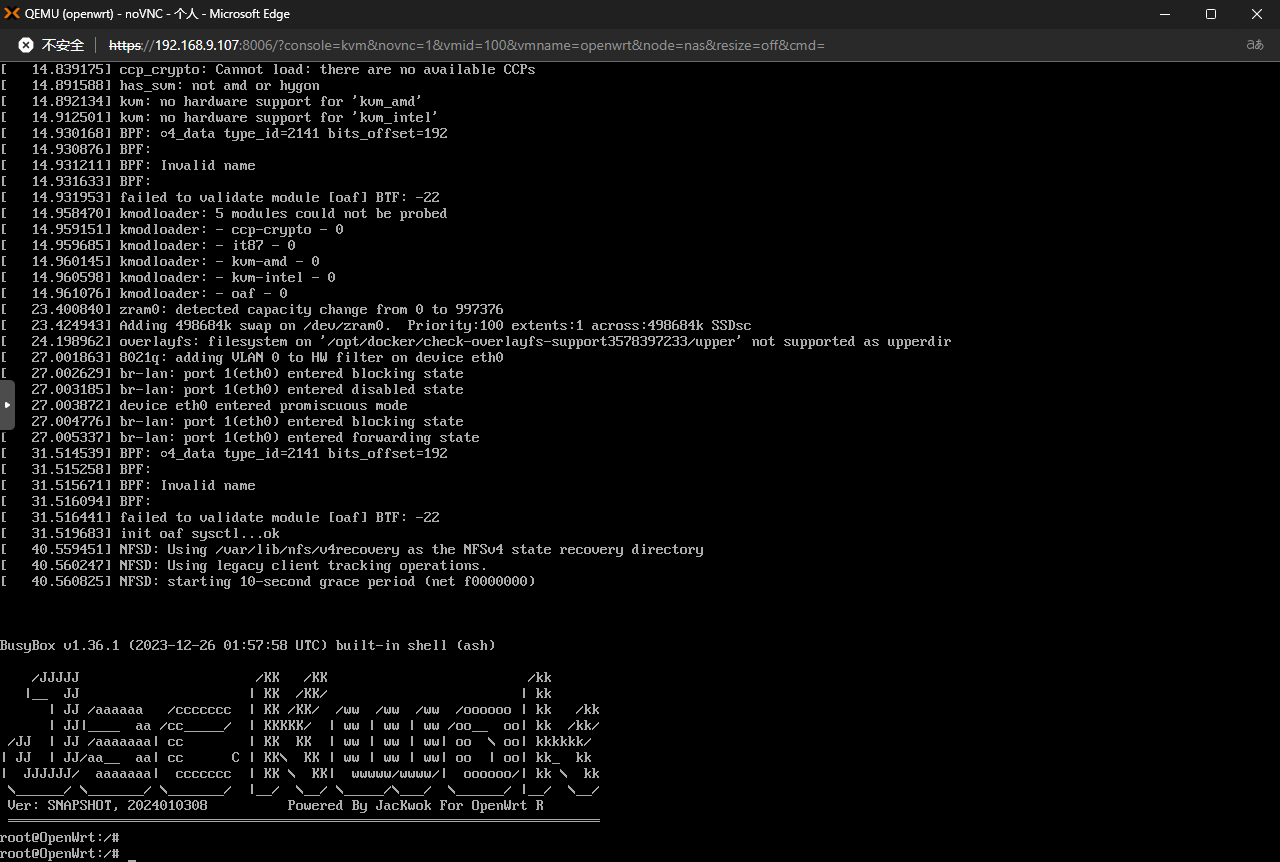
开机,进入控制台,等进度条跑一会后按一下回车,出现如下界面就🆗了
修改openwrt的IP
1 | vi /etc/config/network |
修改IP为主路由网段下的IP、添加一行网关指向主路由IP
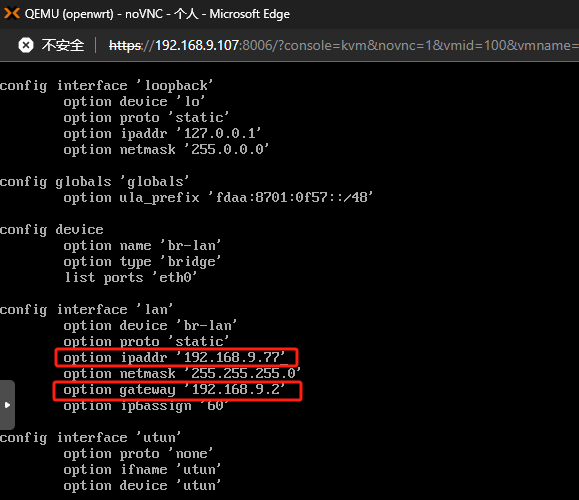
然后保存,重启openwrt
1 | reboot |
重启后检查IP
1 | ifconfig |
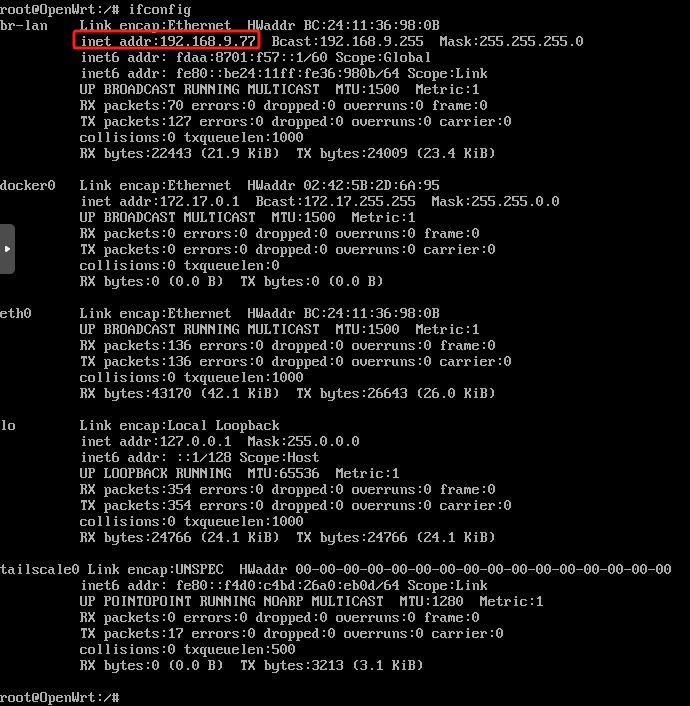
访问openwrt的IP,账号为root密码为password
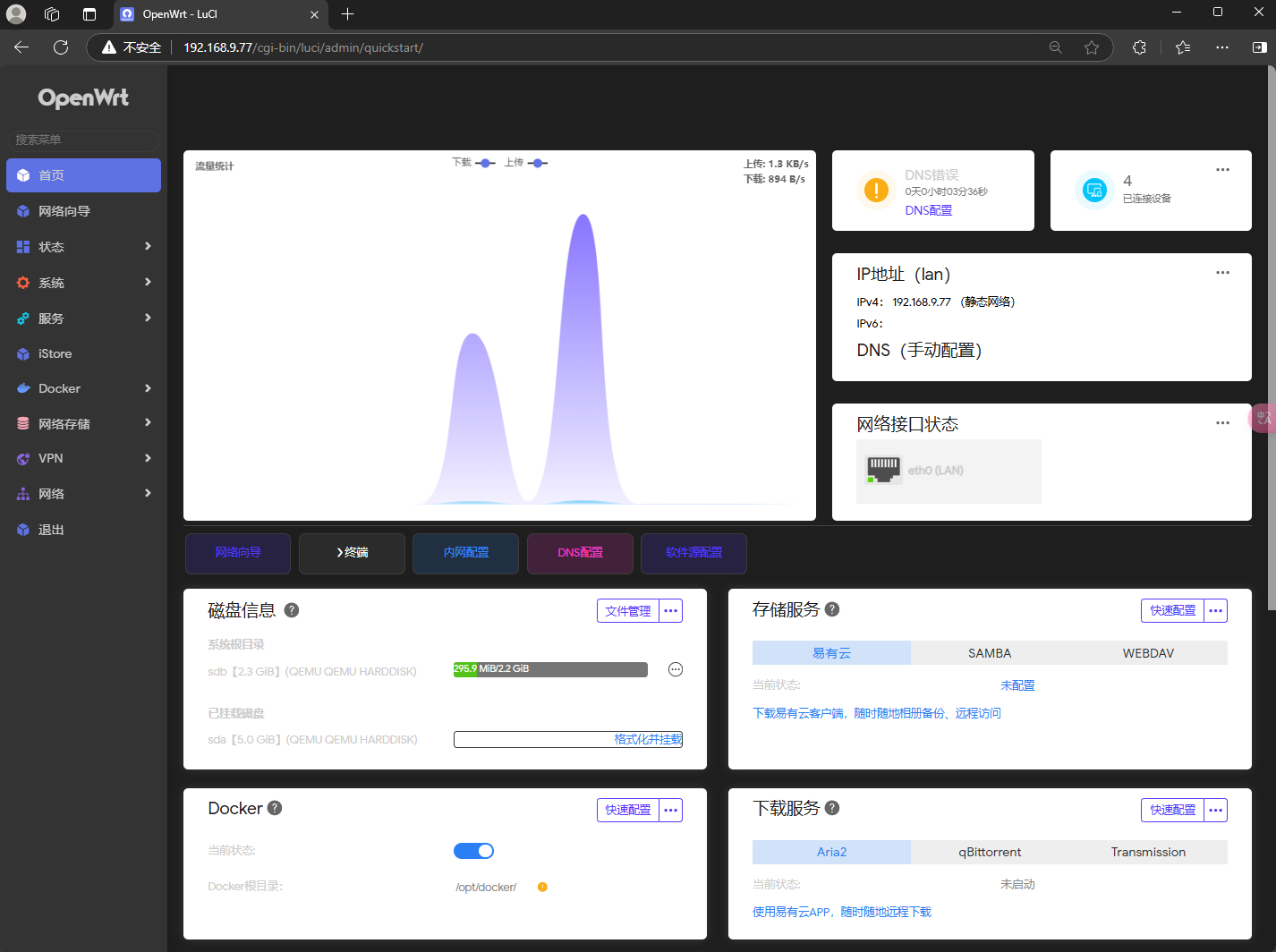
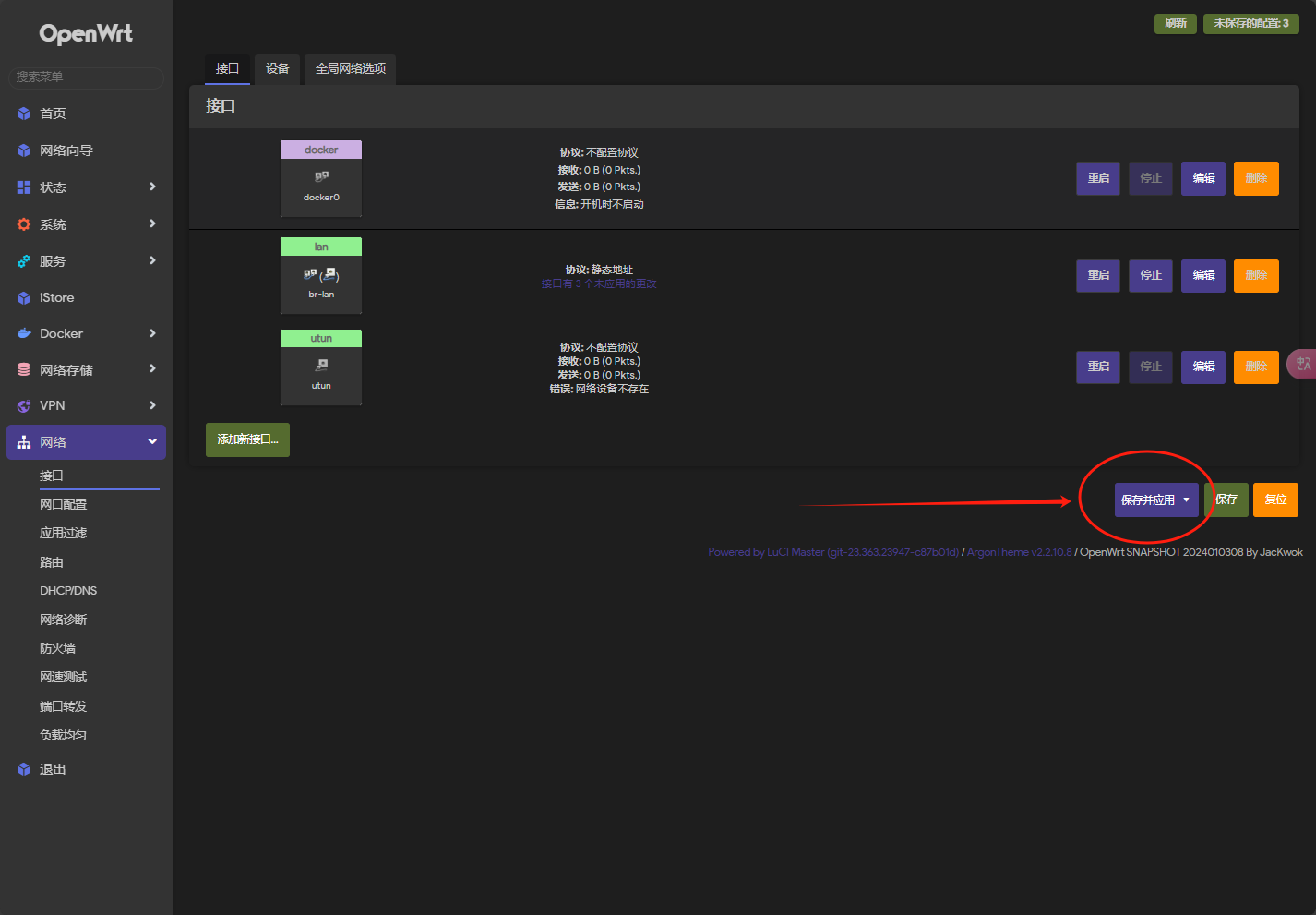
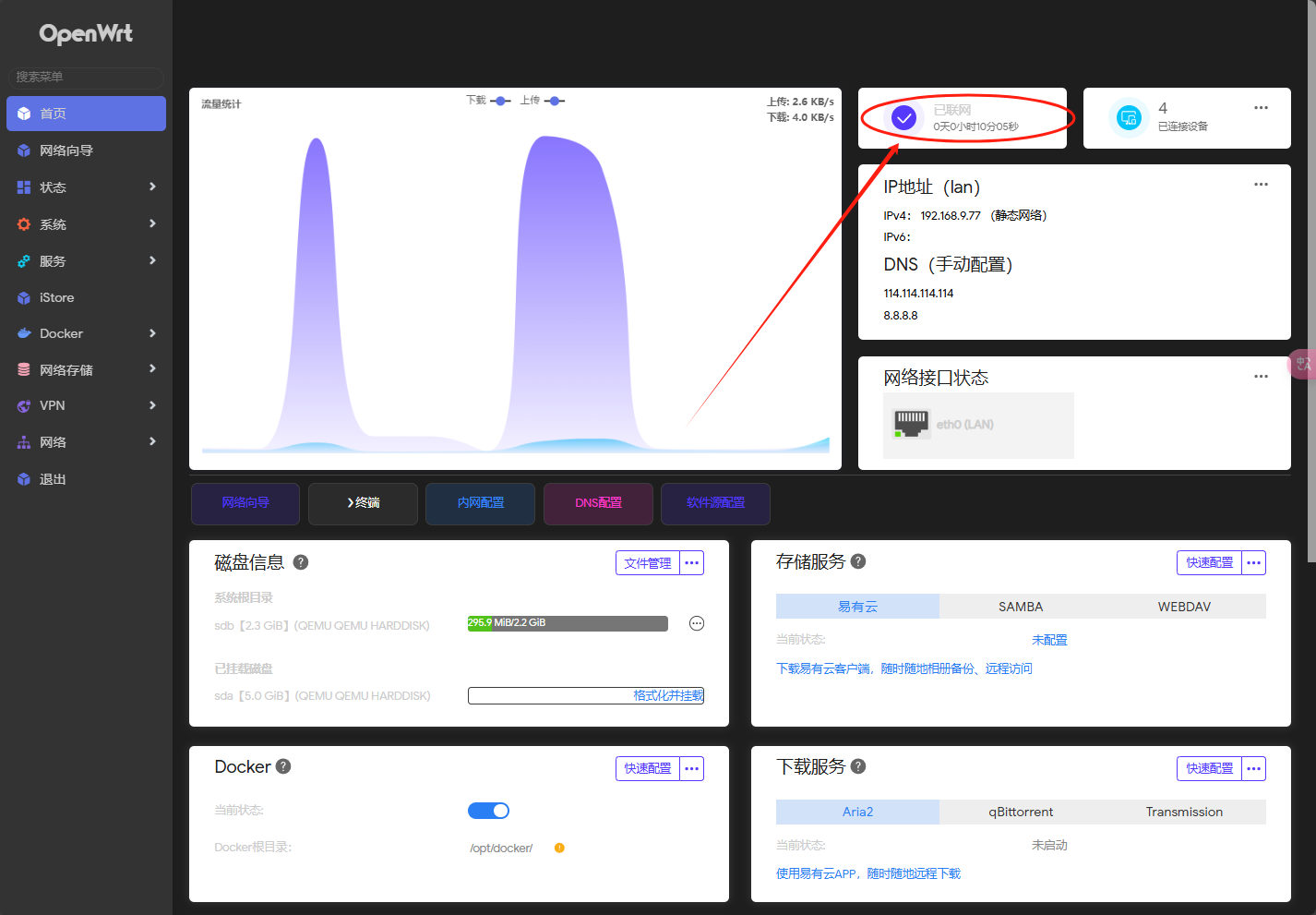
到网络-接口-lan口-编辑-高级设置,添加dns

:::info
此后,只要把局域网下的设备的网关修改为openwrt的IP,就可以通过openwrt上网了。
:::
3 安装黑群晖
创建虚拟机
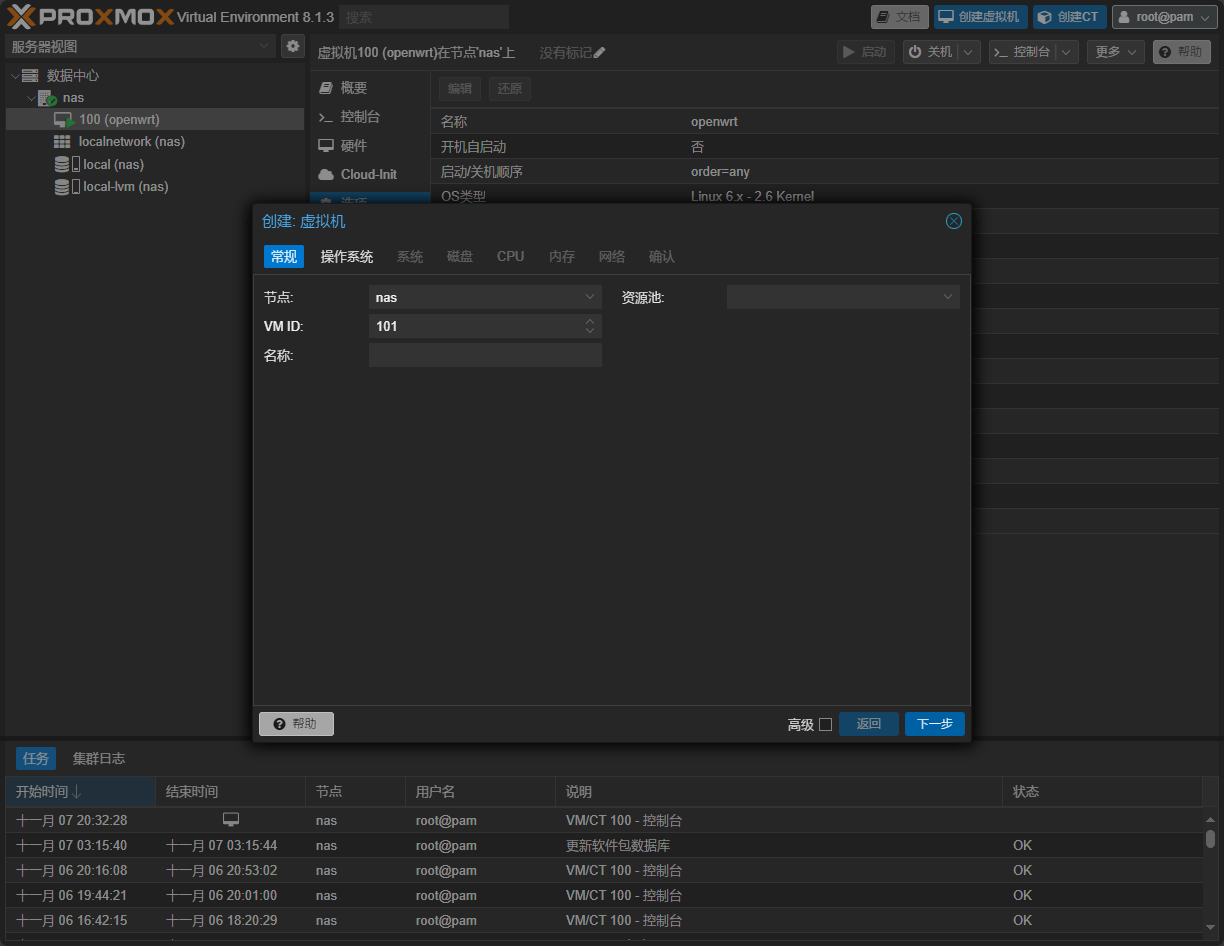

不使用任何介质

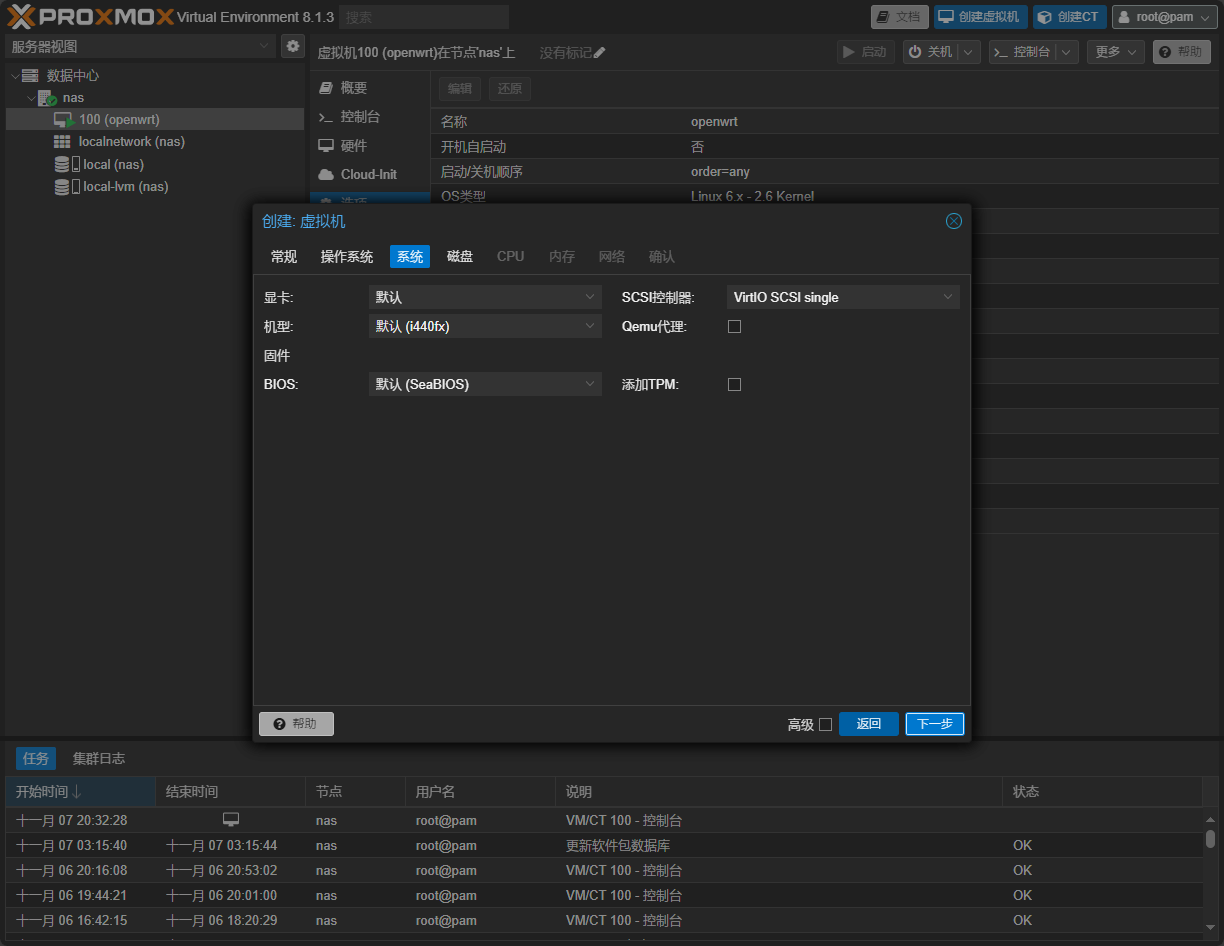
默认
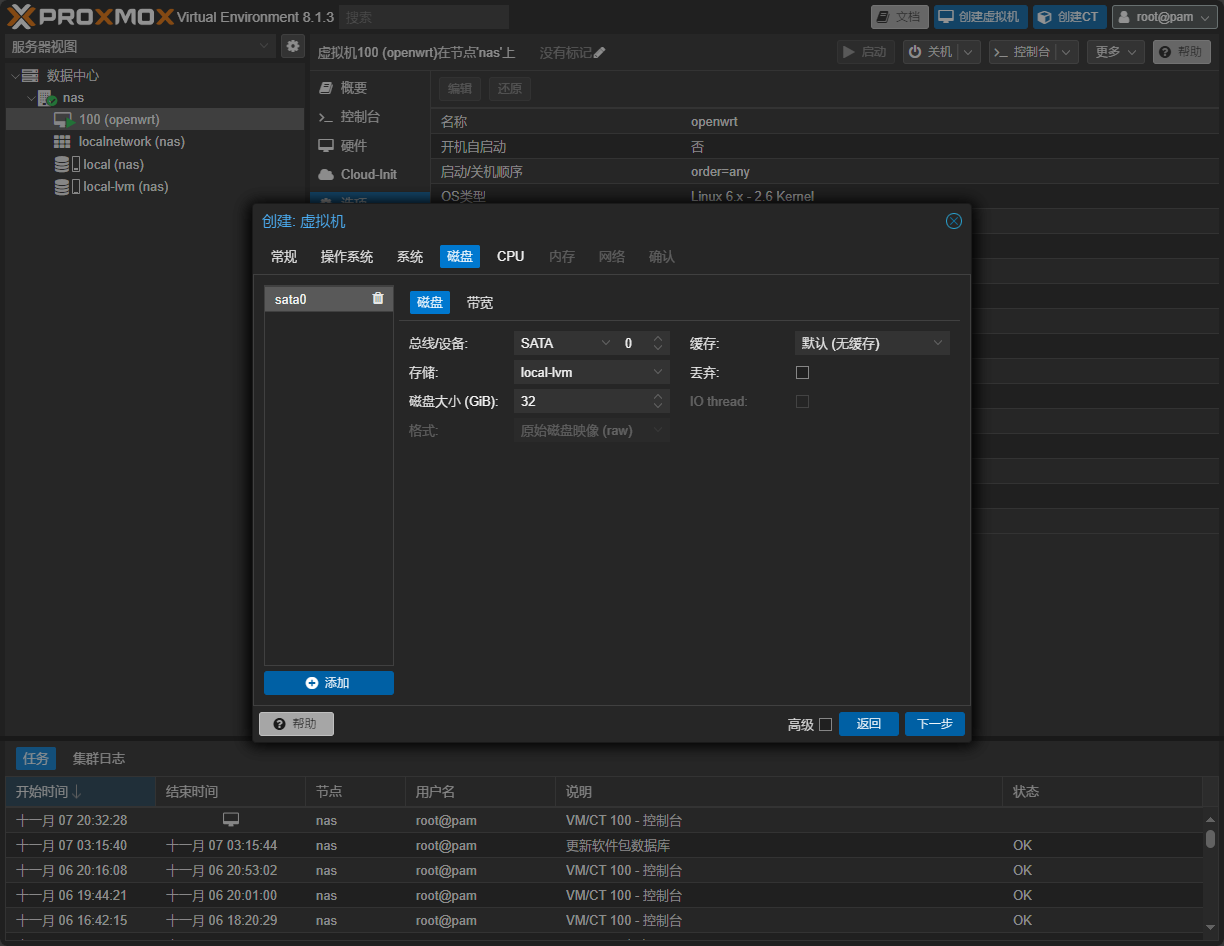
总线选SATA
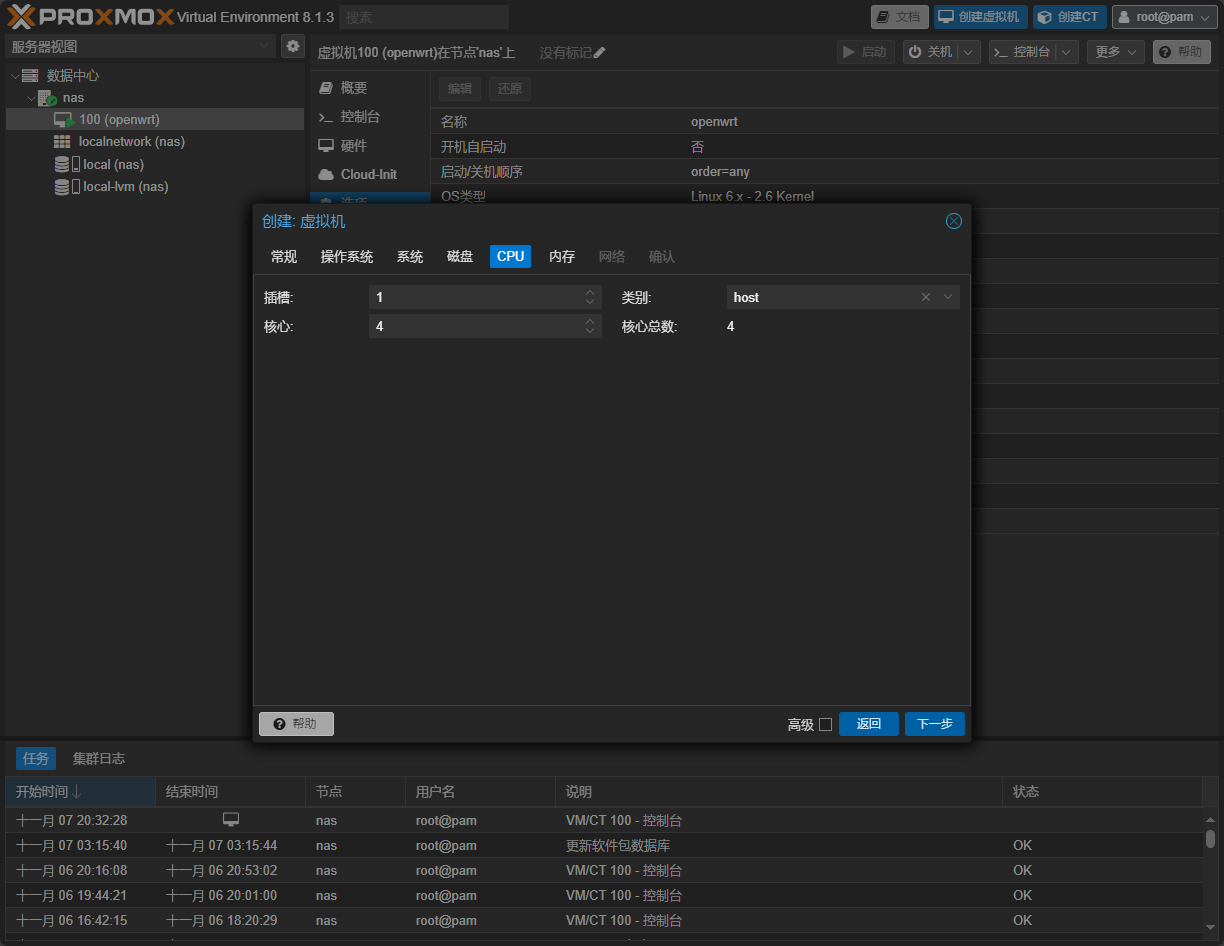
CPU我给4核,类别选host性能更好
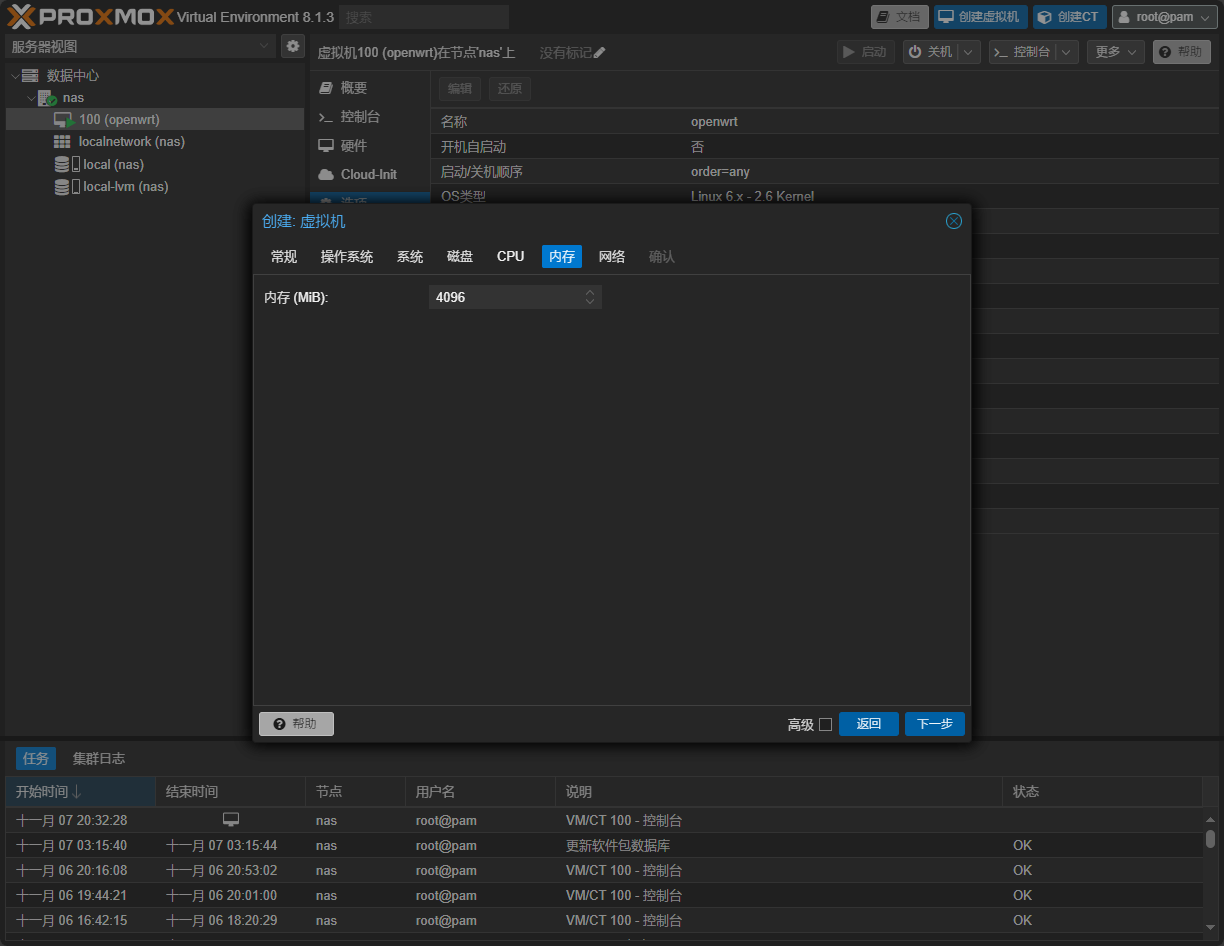
内存我给4G
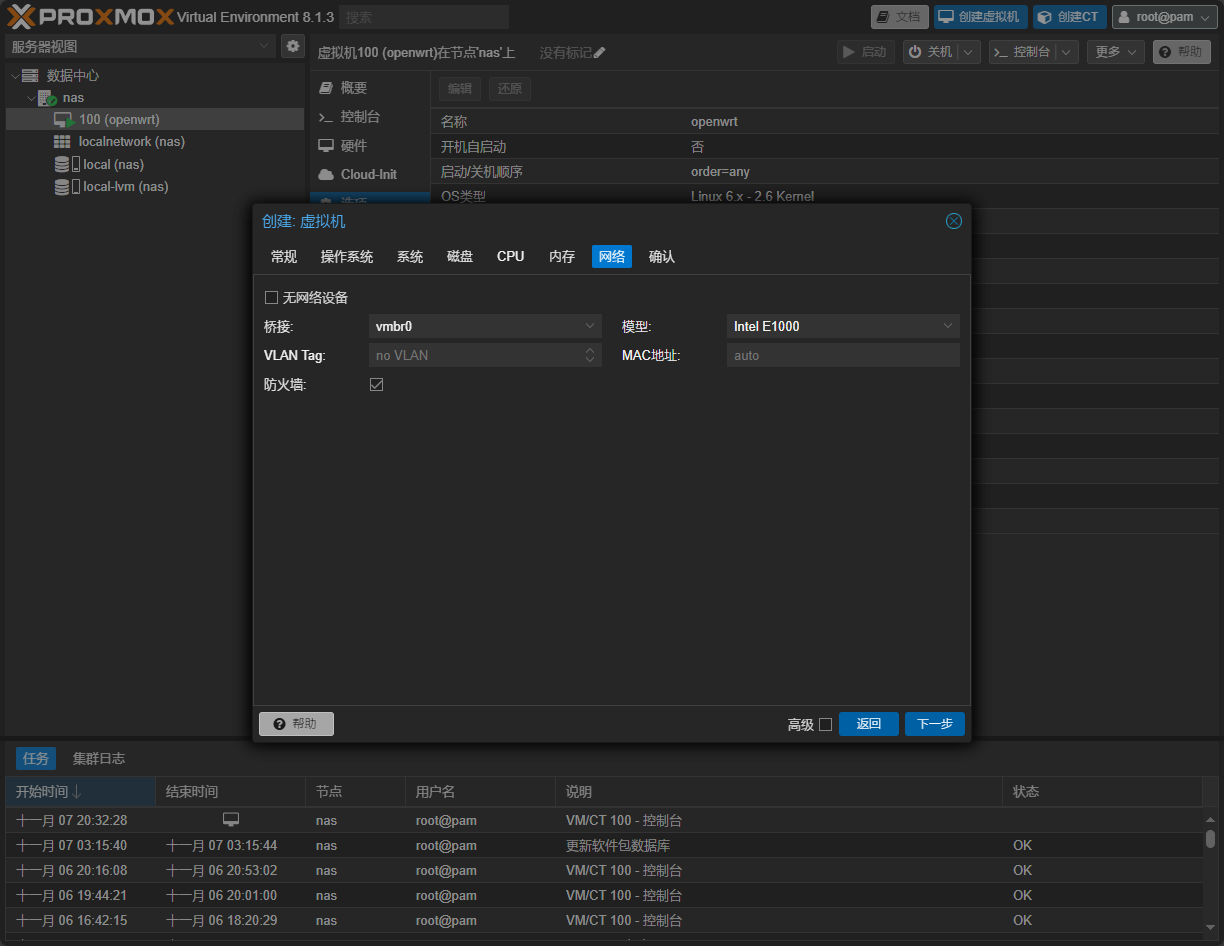
网卡选E1000
完成,接着用openwrt同样的方式将黑群晖的引导镜像转换成引导磁盘
把黑群晖镜像和img2kvm脚本拖到左侧文件系统中
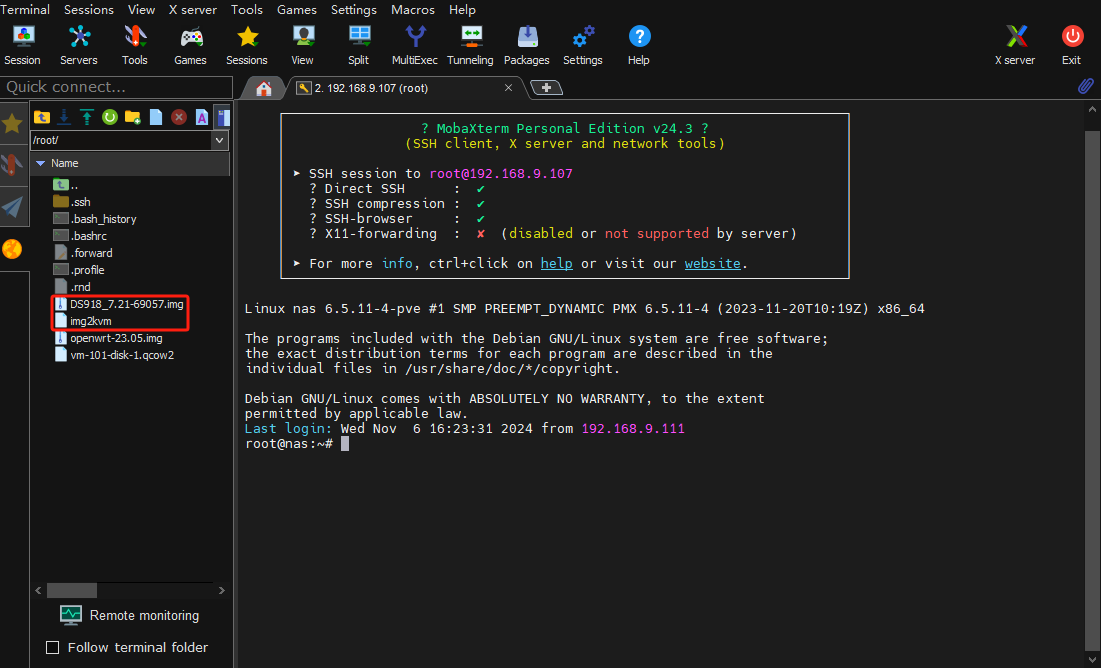
依次输入命令(虚拟机编号要对应你的黑群晖的虚拟机编号,例如我的是“101”)
1 | root@nas:~# chmod +x img2kvm |


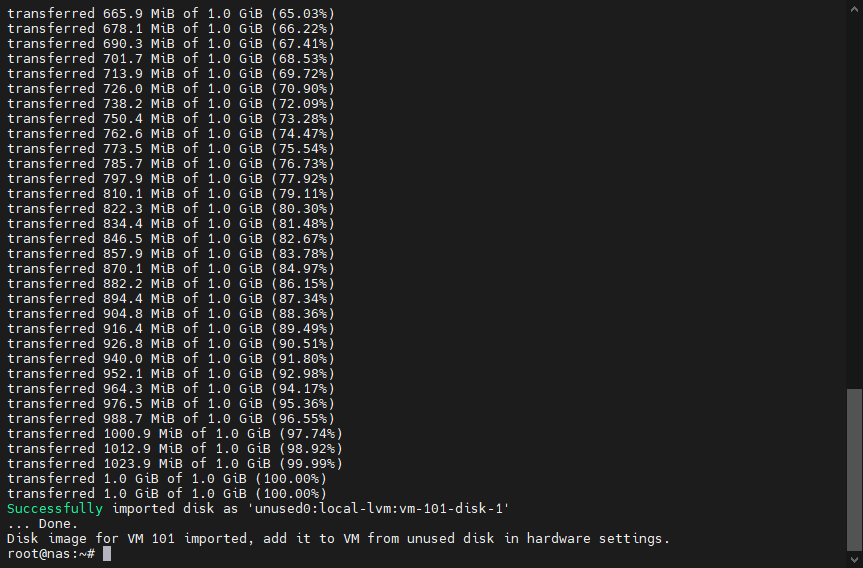
到虚拟机101的【硬件】这里发现多了一个“未使用的磁盘0”,双击它,点击添加
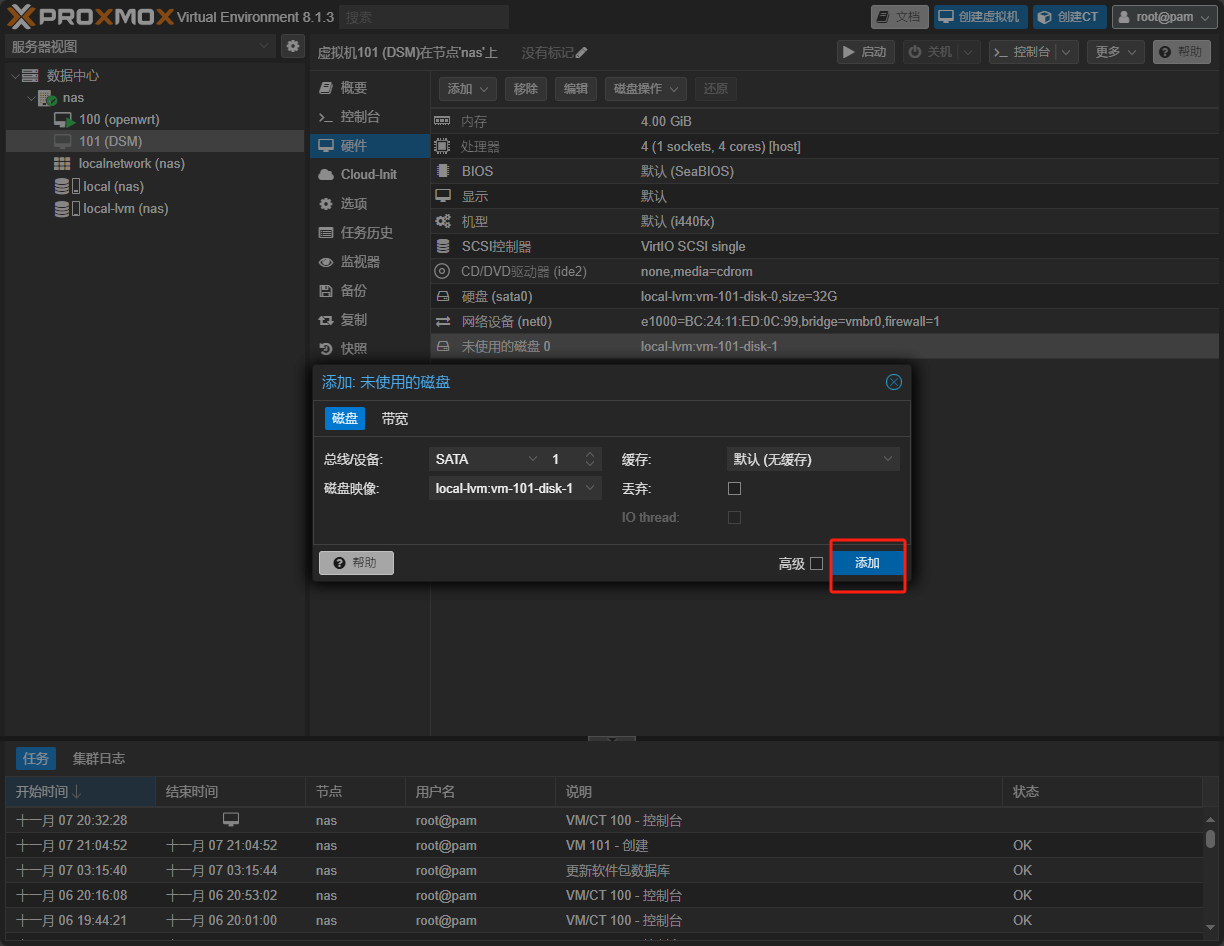
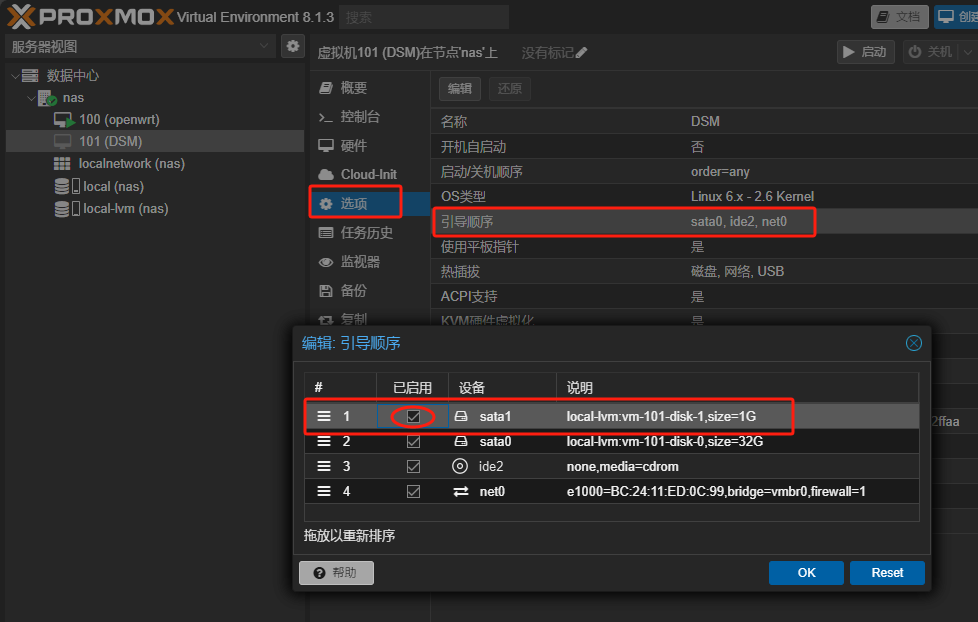
修改镜像磁盘为第一启动项(把刚刚添加的拖到第一位,勾上已启用,然后点OK)
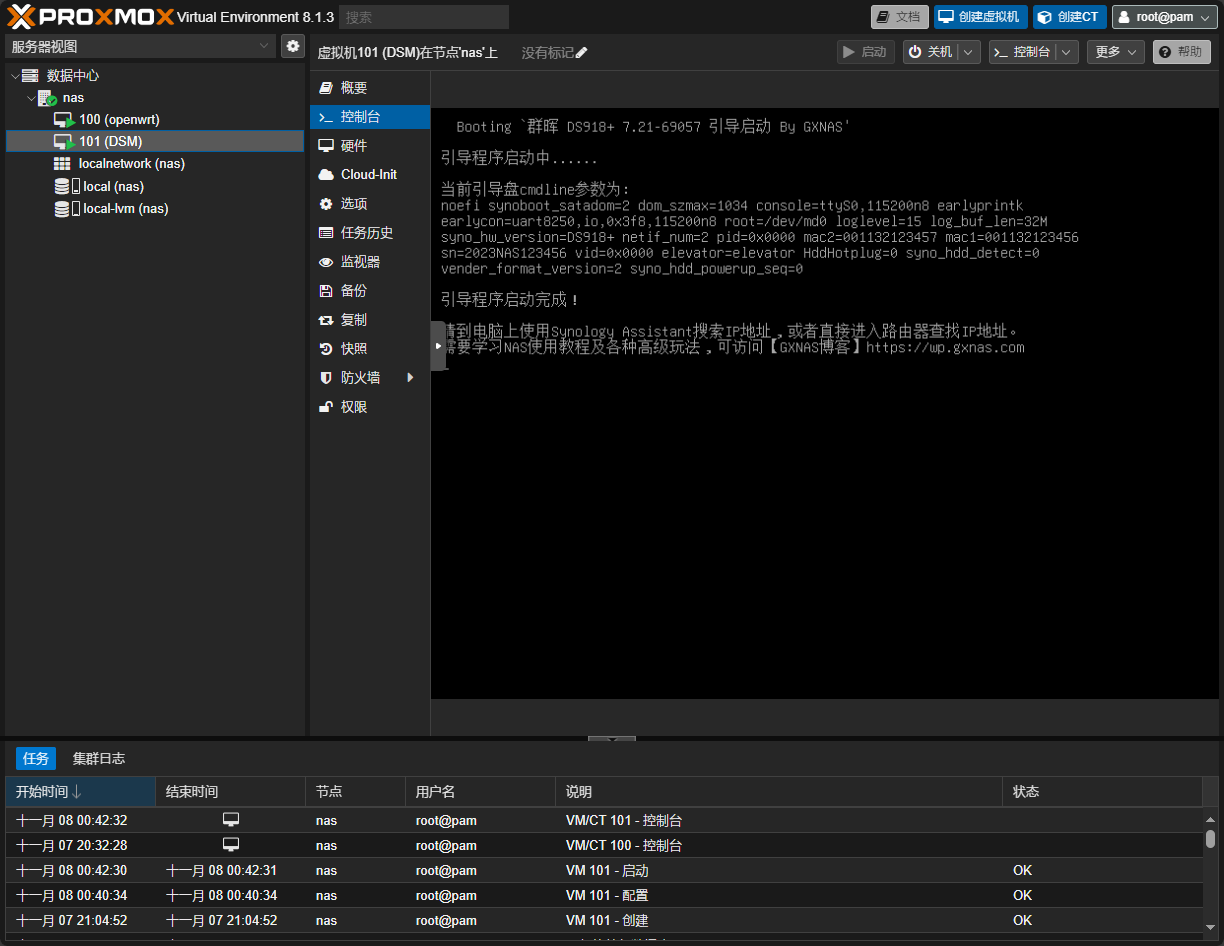
打开控制台,启动虚拟机,等待出现以下界面,即为黑群晖引导成功
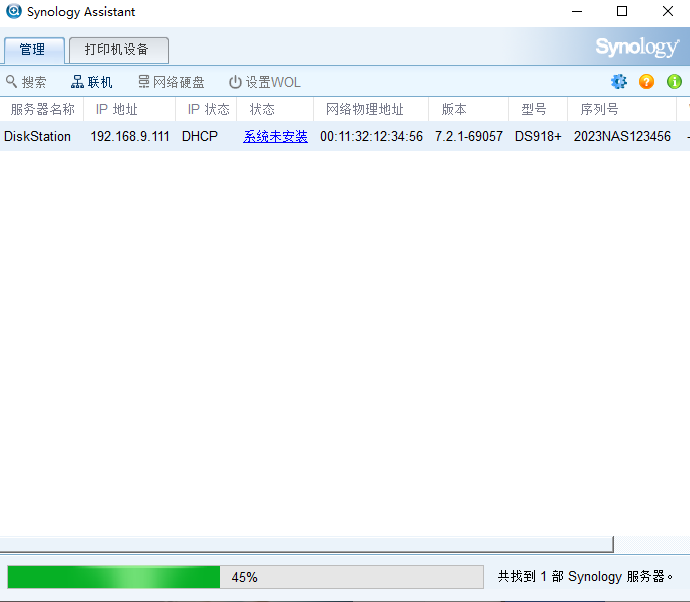
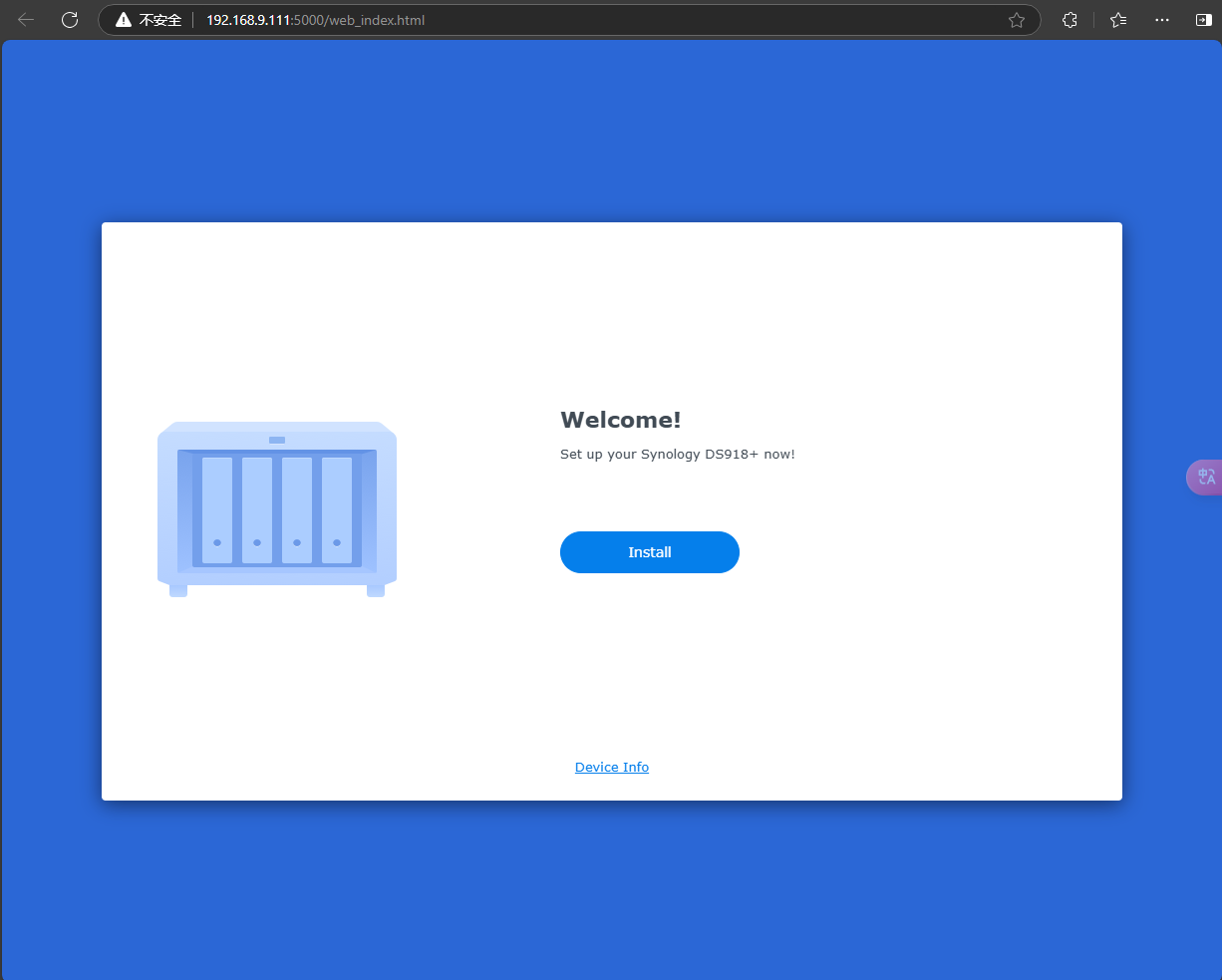
打开群晖助手,它会自动搜索局域网内的群晖设备,输入上面显示的IP地址+5000端口即可进入管理界面,可能是因为我浏览器语言设置的英文它web页面是英文的,你浏览器默认语言是中文的它应该是中文的。点击install进行安装
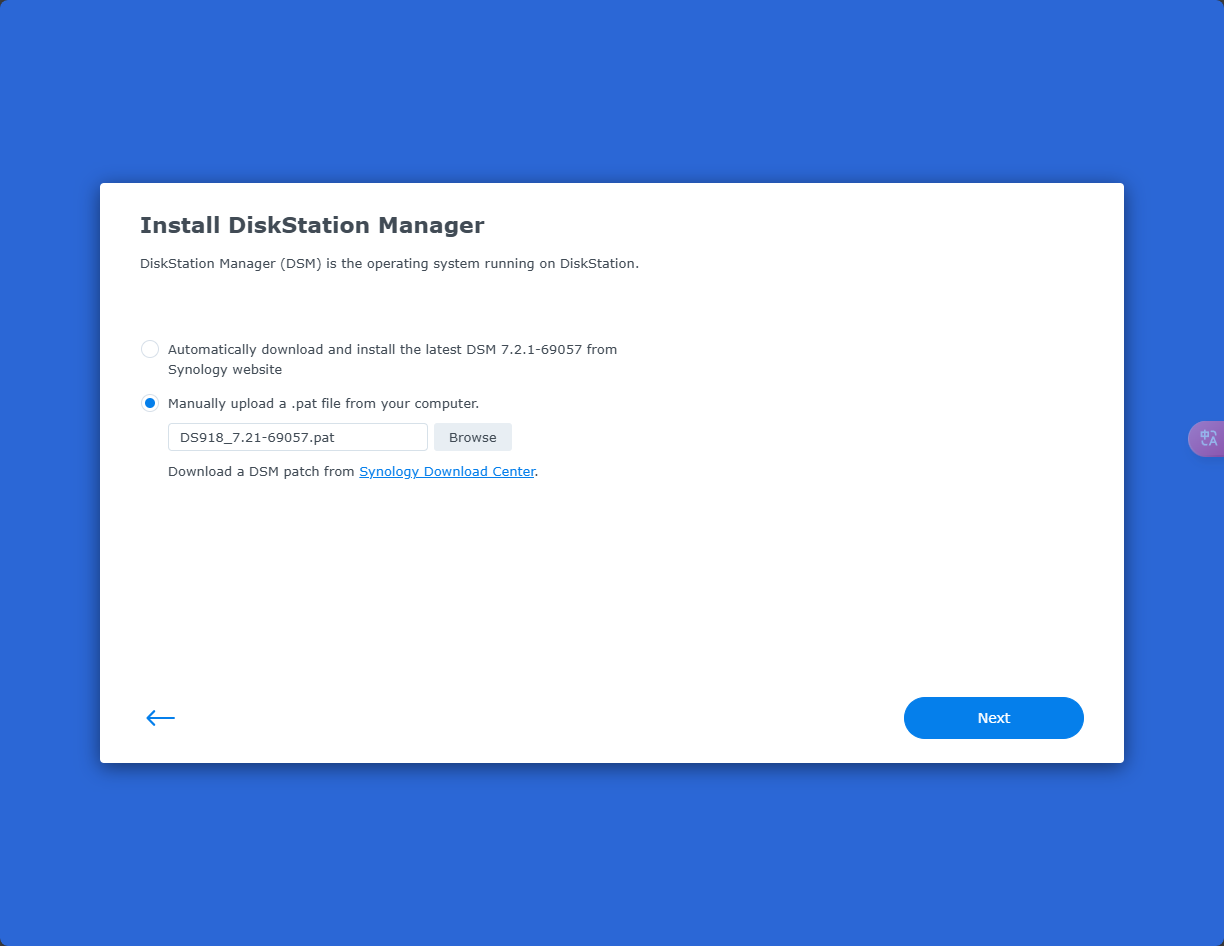
手动上传pat固件,下一步
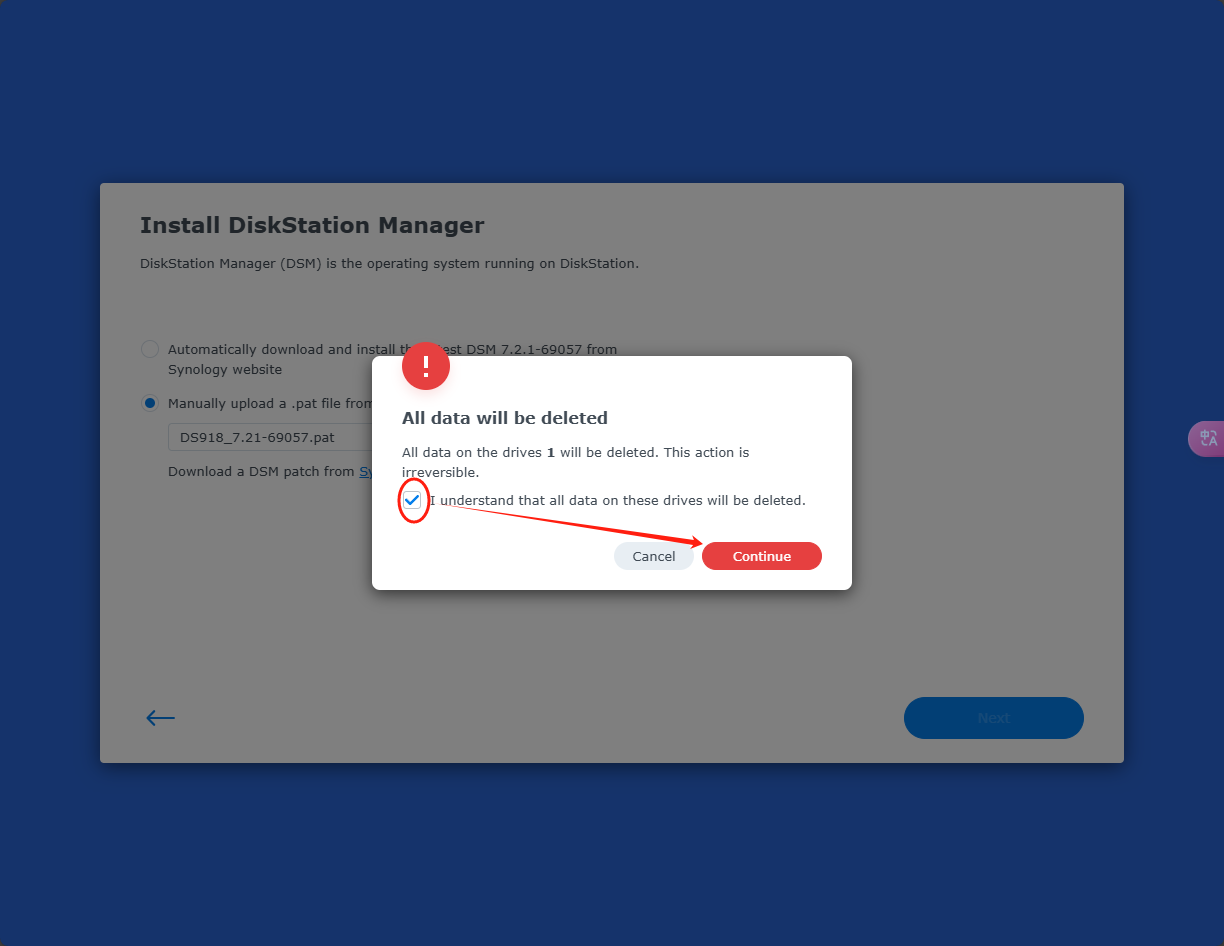

等待
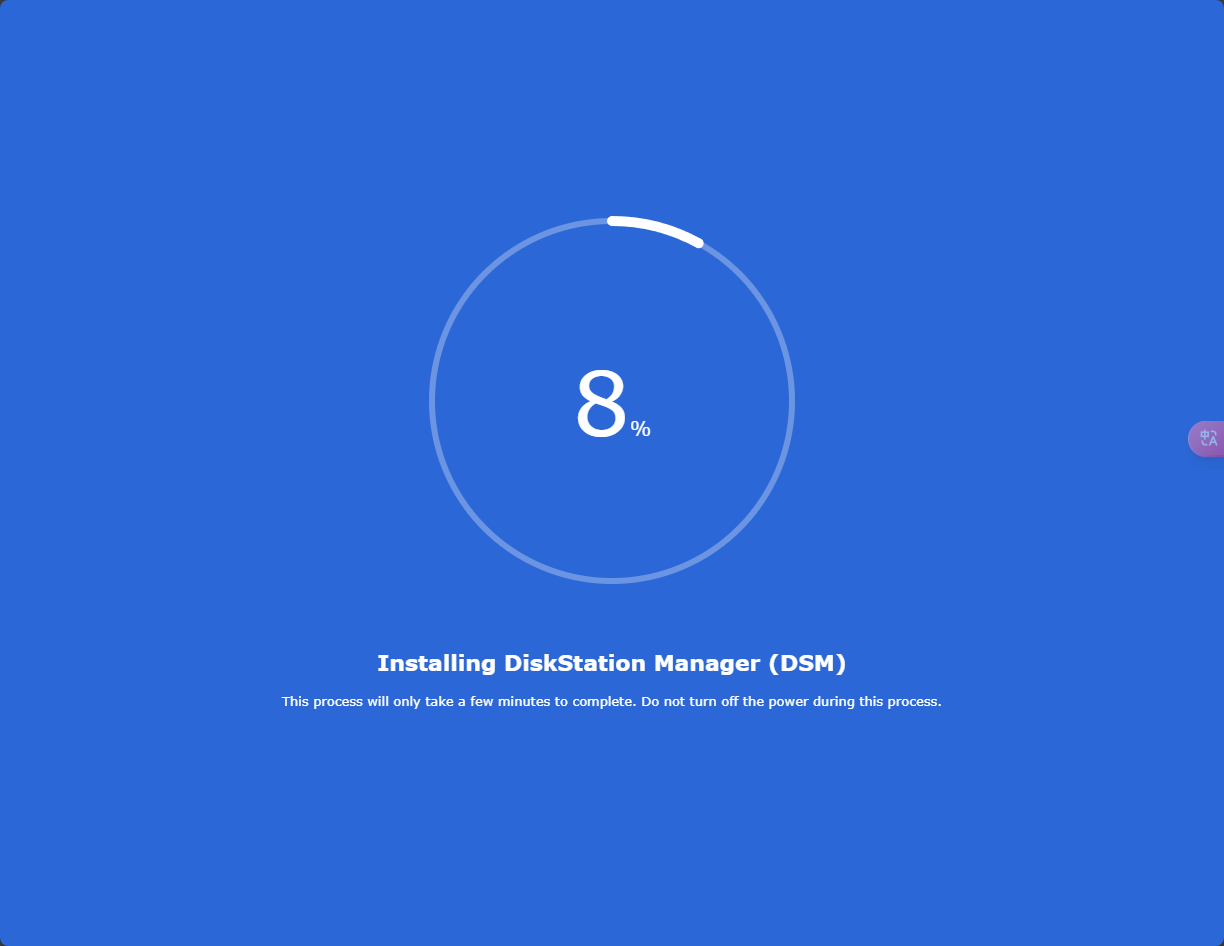
安装完成,等待重启、页面刷新
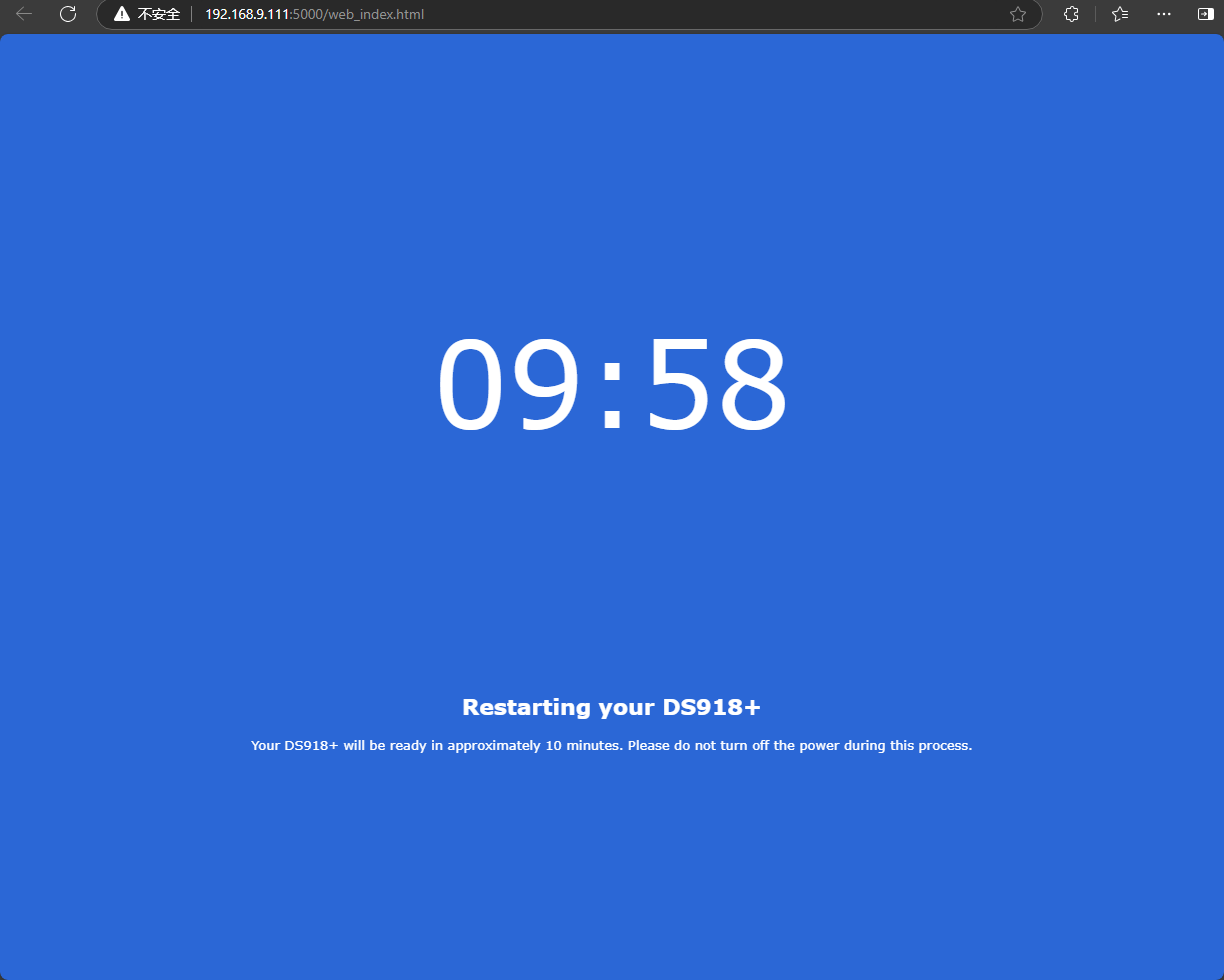
点击开始

设置设备名、管理员账号(除了root、admin都可以)、密码,然后下一步
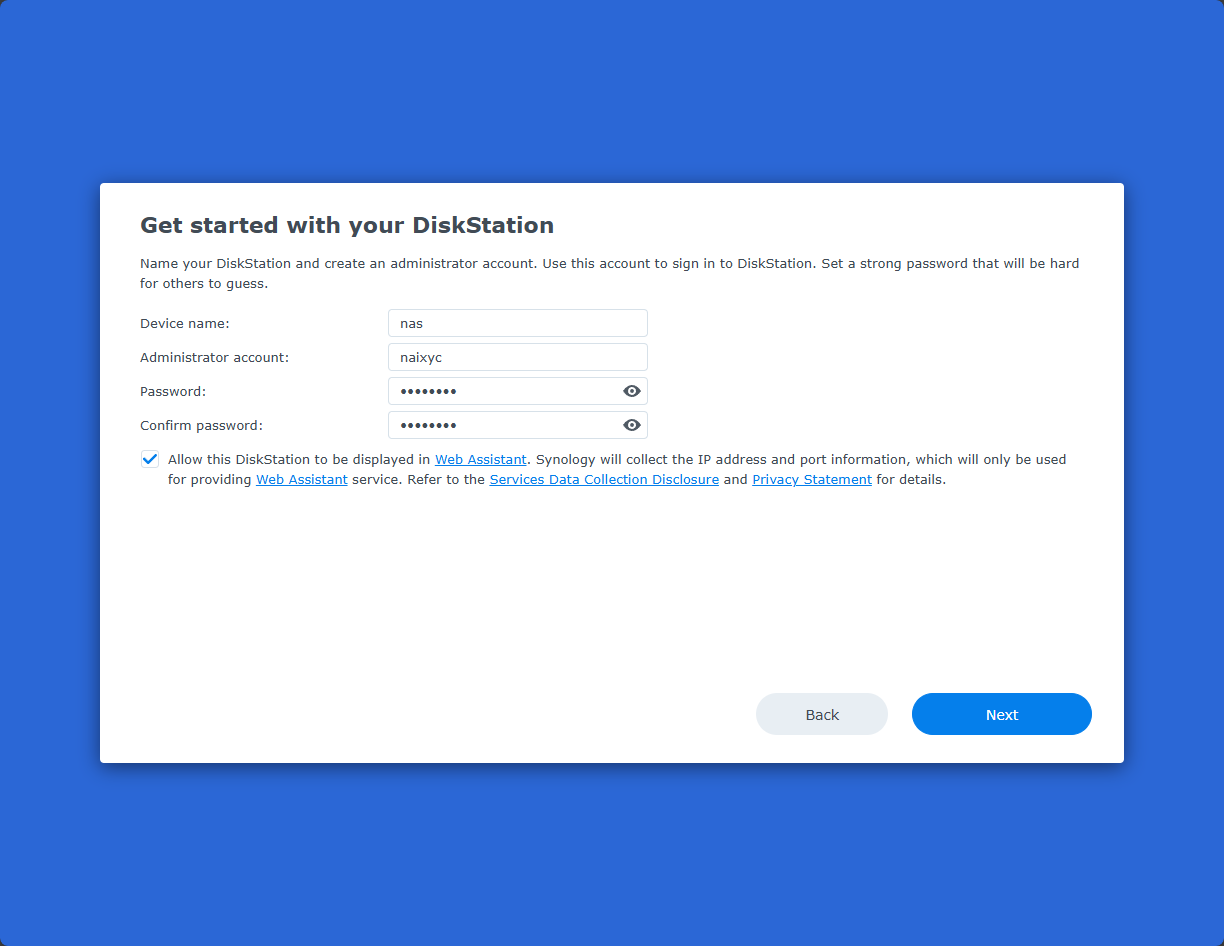
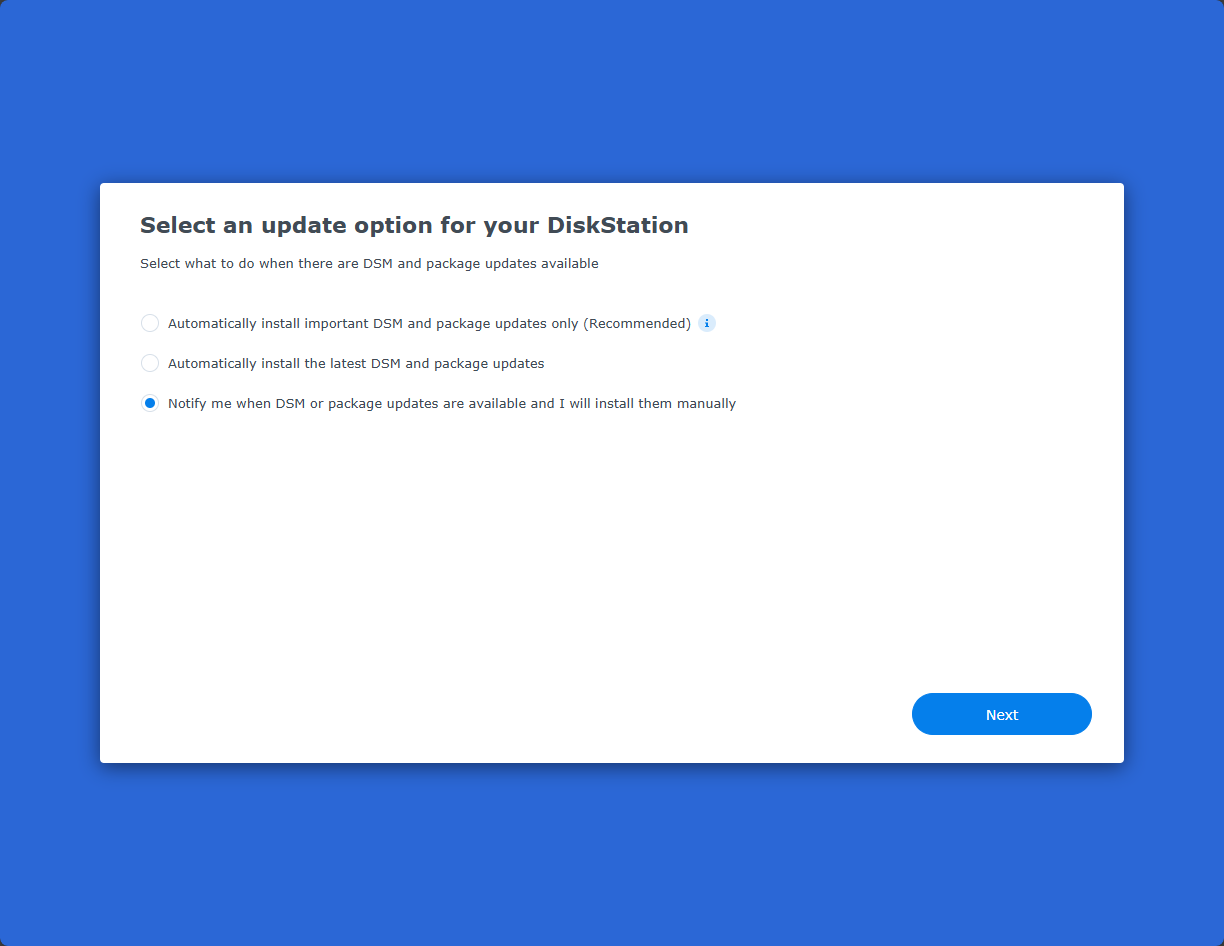
选不更新,因为是黑群,更新可能会出问题
账号,一定要跳过(还是因为是黑群)
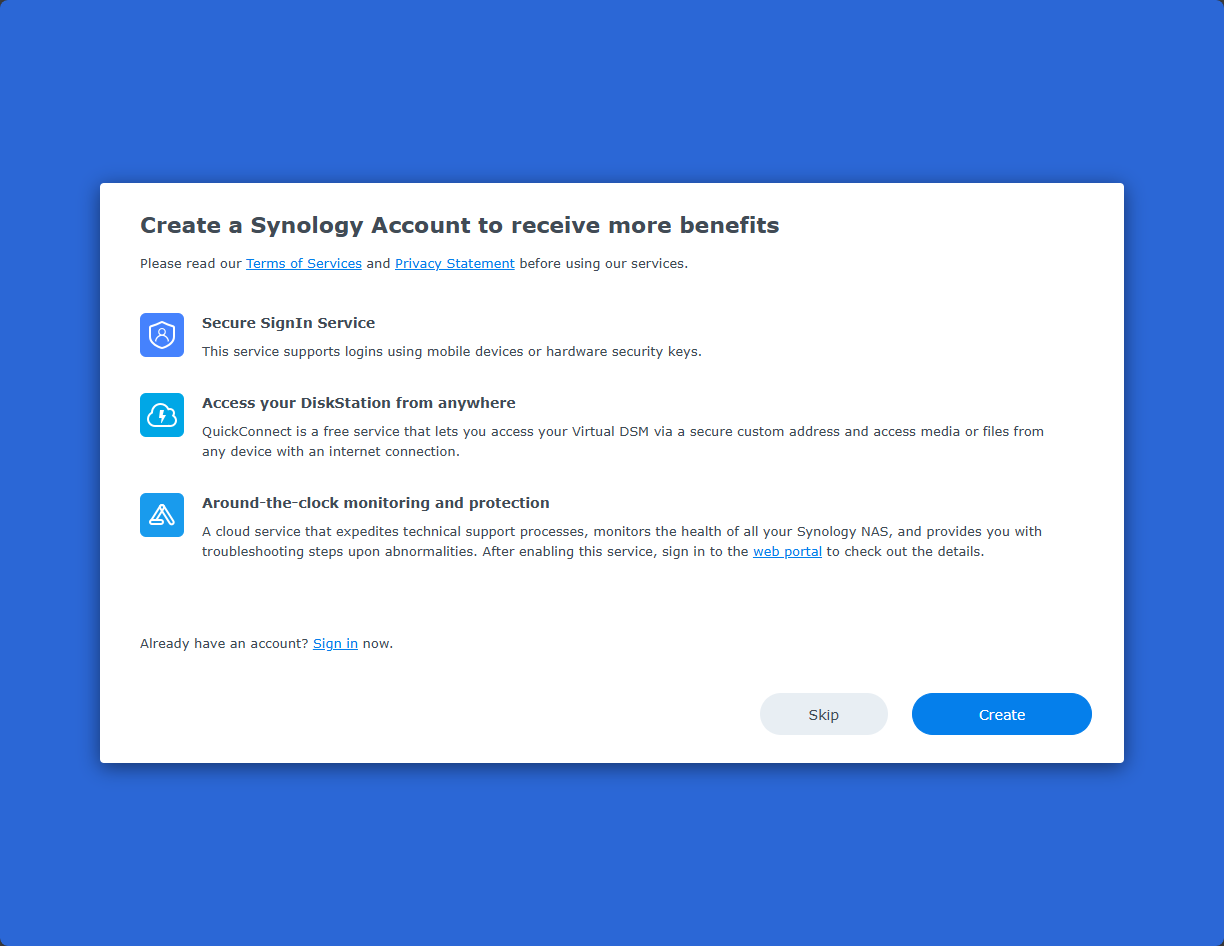
提交
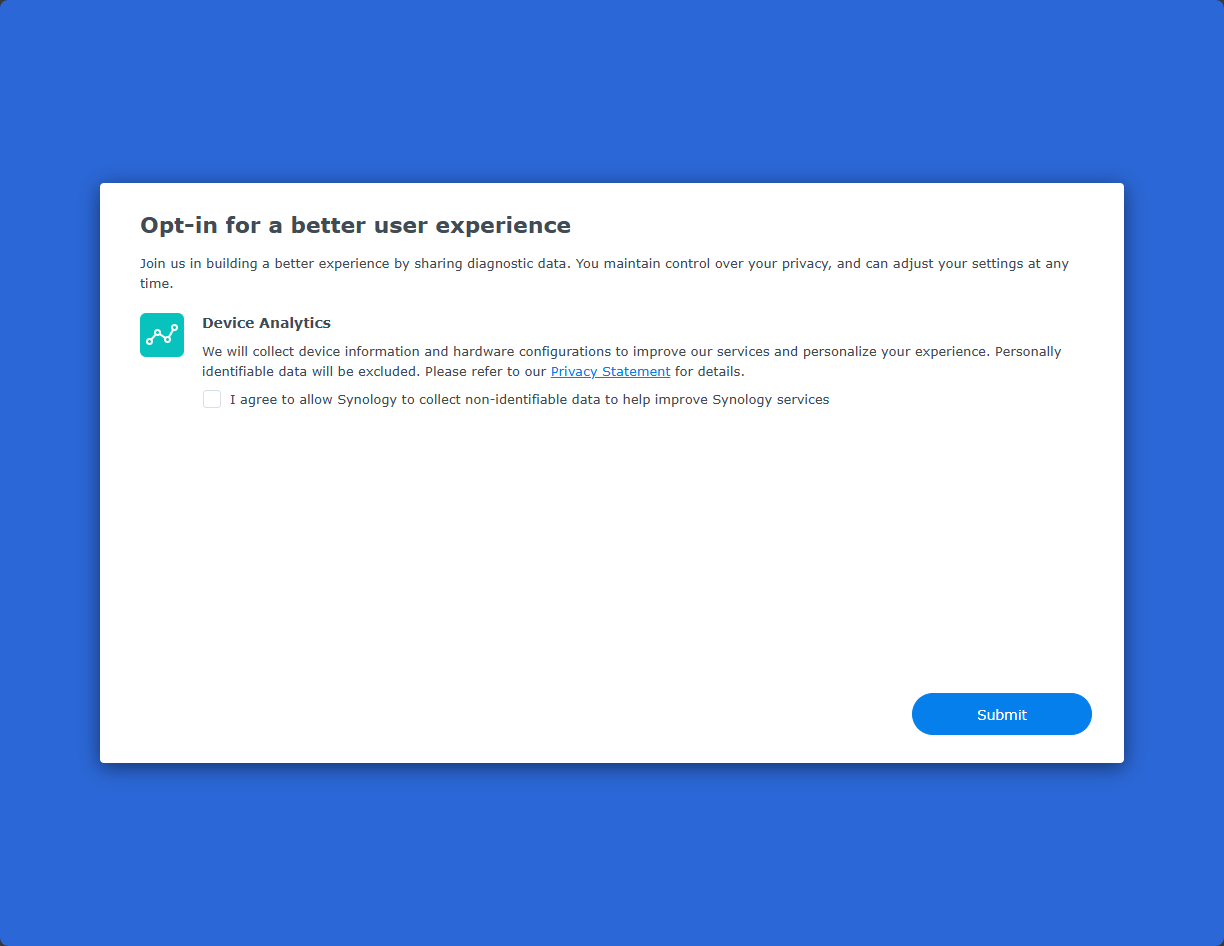
不用,谢谢
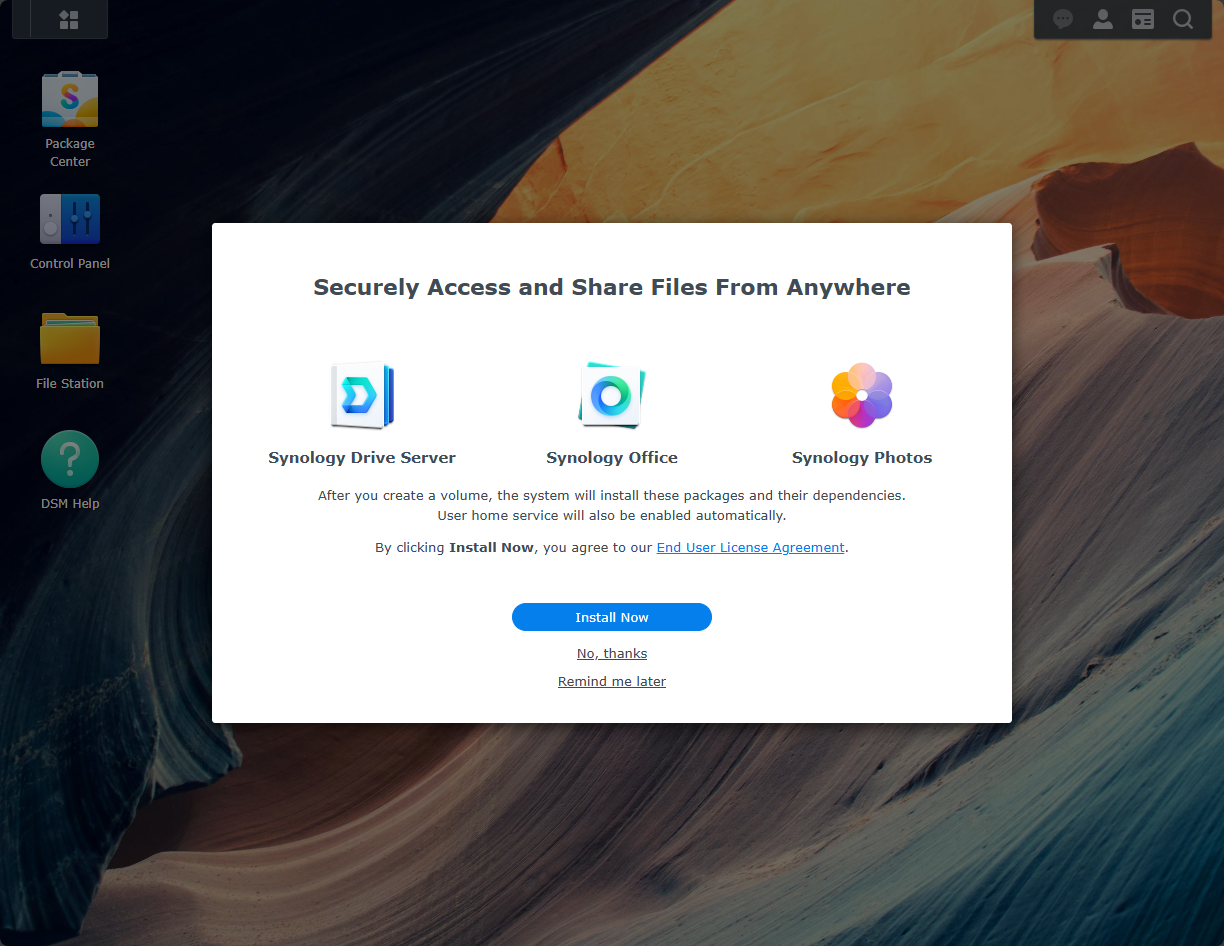
不用,谢谢
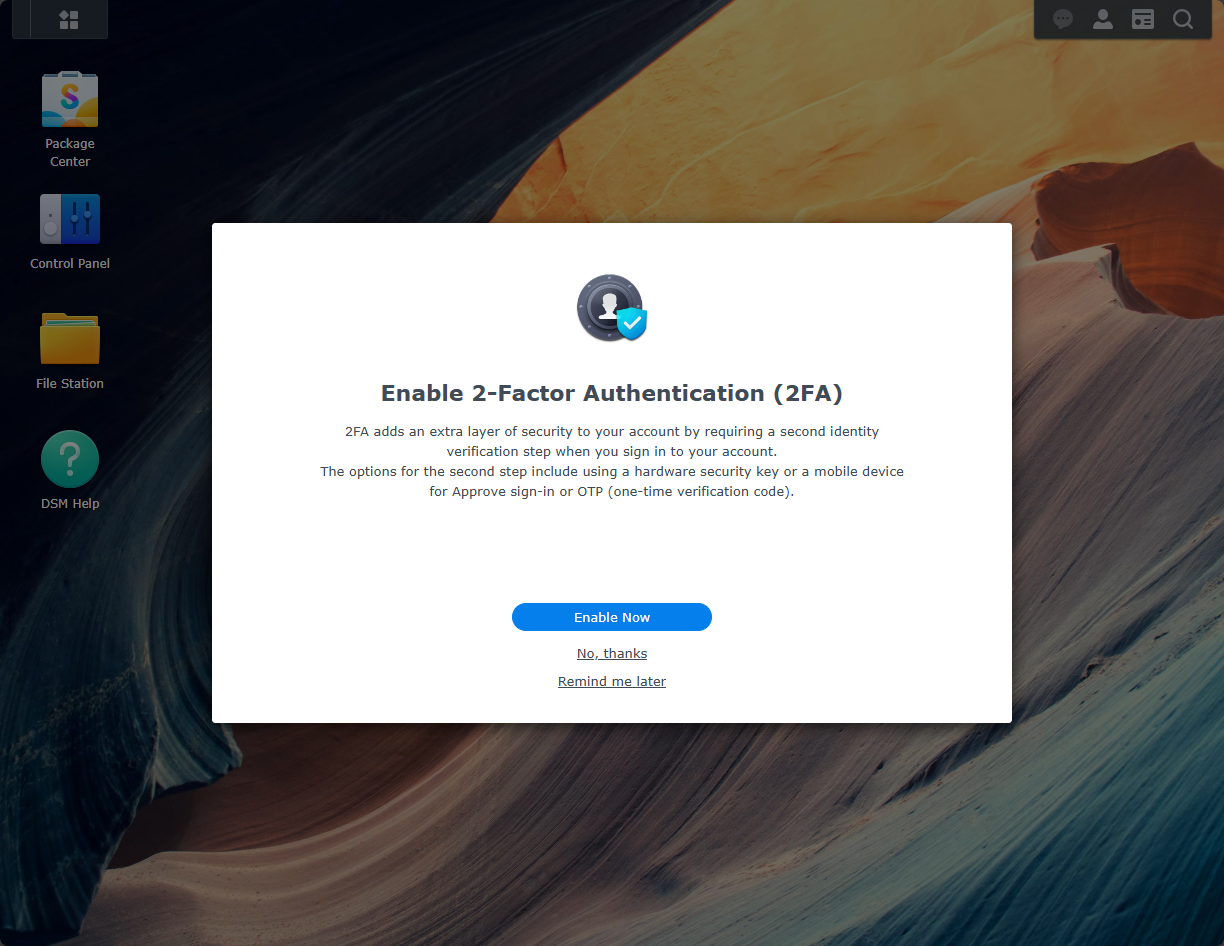
不需要
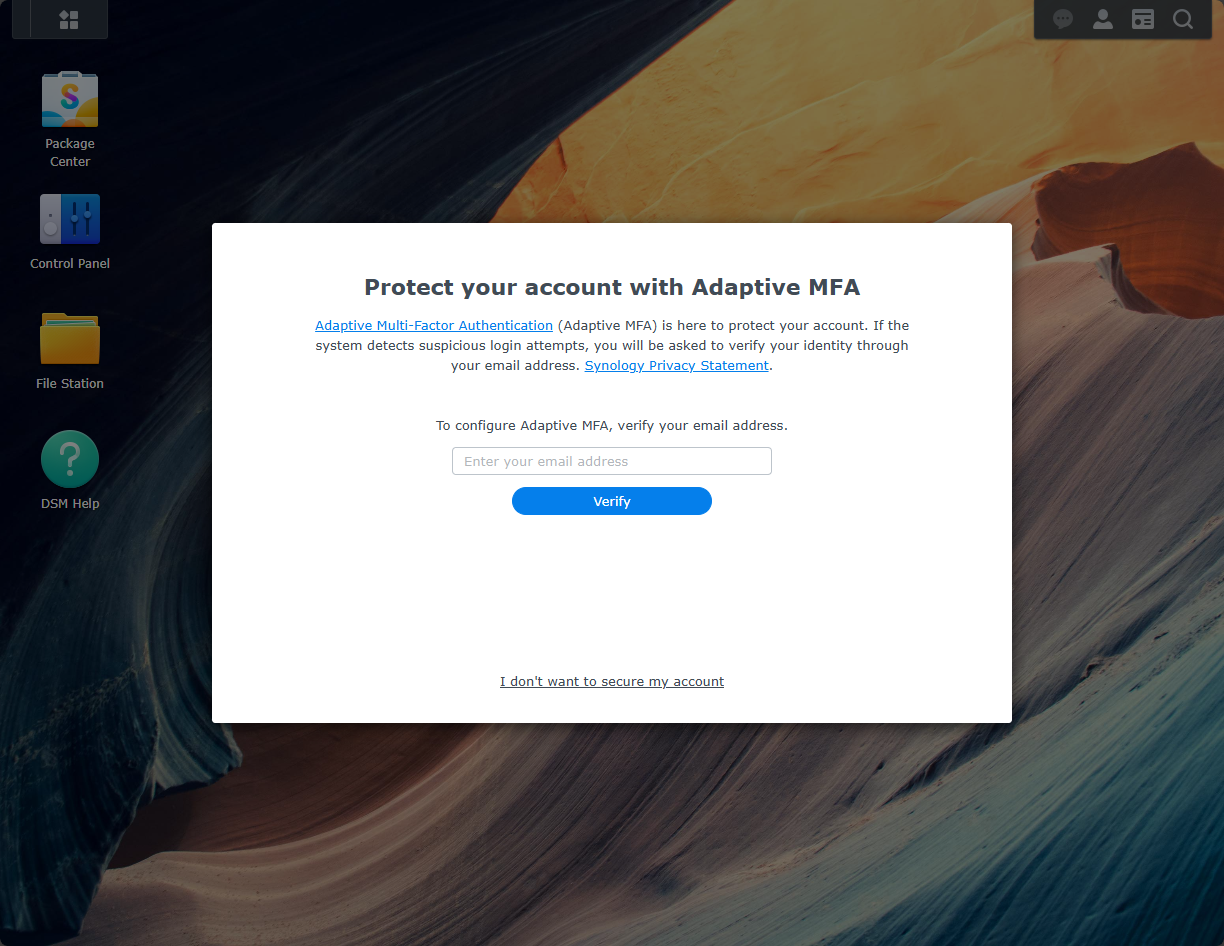
到这里,使用虚拟磁盘的话可以直接创建存储池使用了。但是我不是使用虚拟磁盘的空间,要直通两块机械硬盘给群晖,所以我还要先关机,回到PVE进行操作
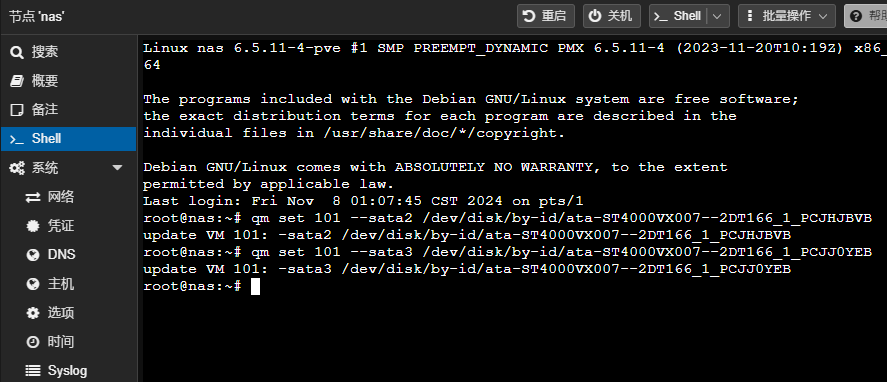
进入pve的shell,通过命令查看硬盘id
1 | ls /dev/disk/by-id |

比如我的两块硬盘id分别为
1 | ata-ST4000VX007--2DT166_1_PCJHJBVB |
那么可以通过以下命令将硬盘挂载给黑群晖虚拟机(我的黑群晖虚拟机编号为101)
1 | qm set 101 --sata2 /dev/disk/by-id/ata-ST4000VX007--2DT166_1_PCJHJBVB |
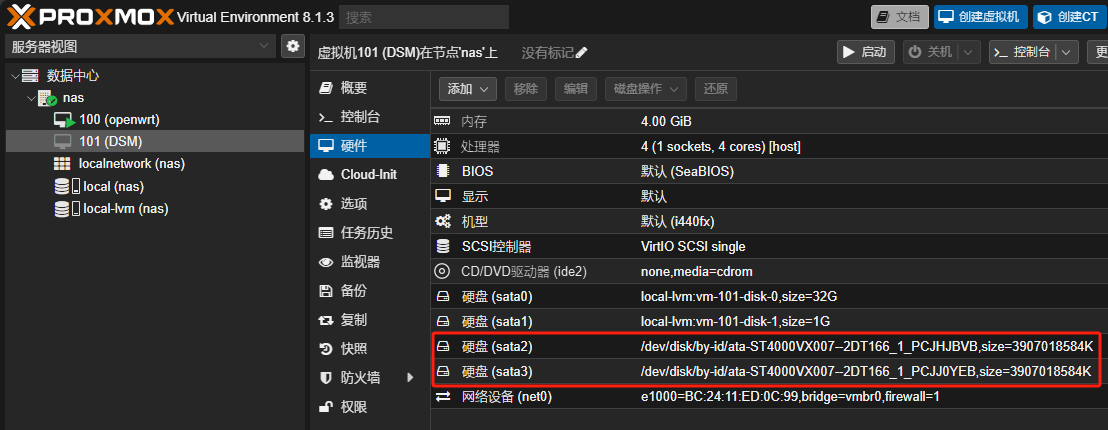
到黑群晖虚拟机的【硬件】检查一下,发现直通成功
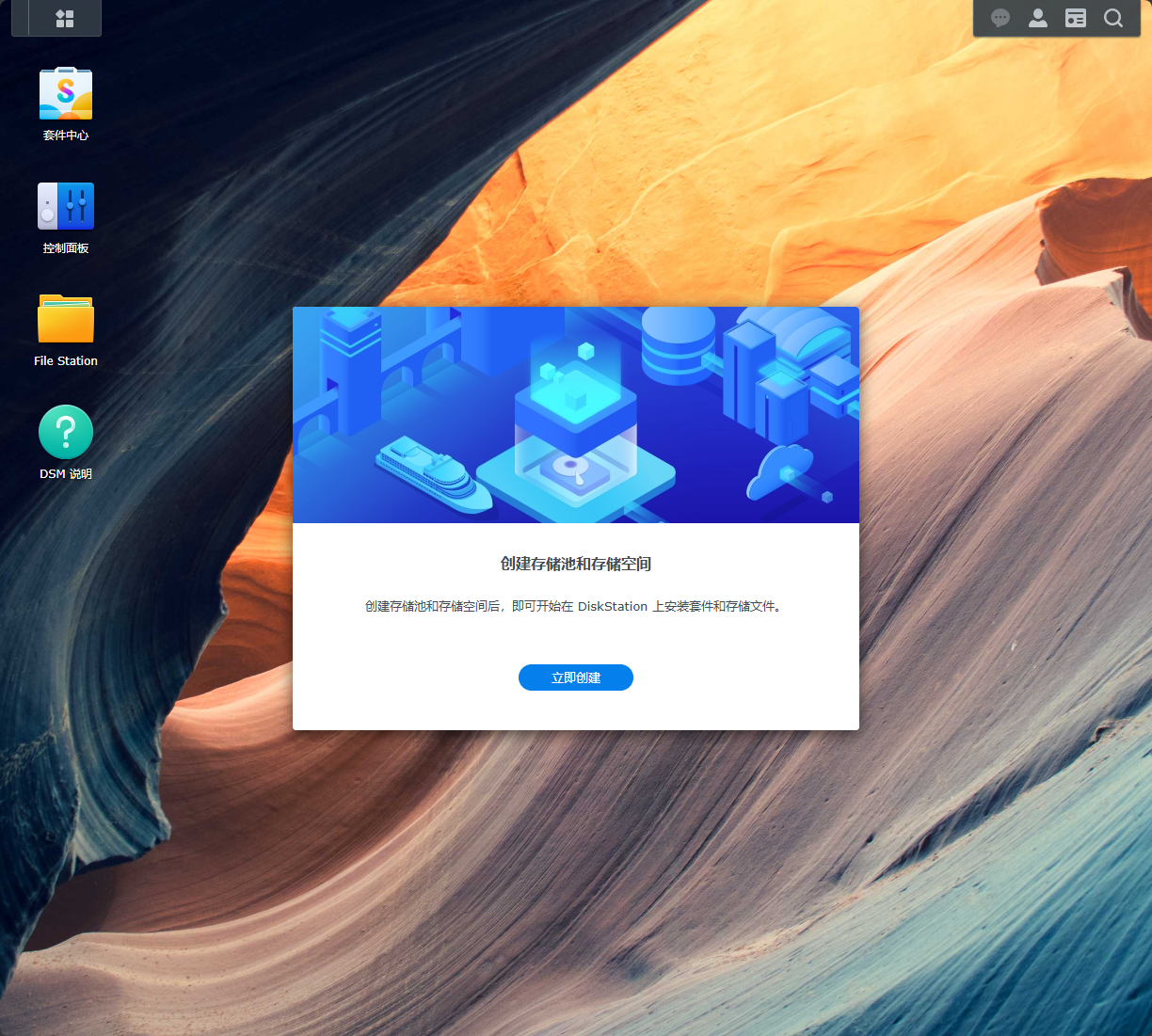
到web页面登录,创建存储池
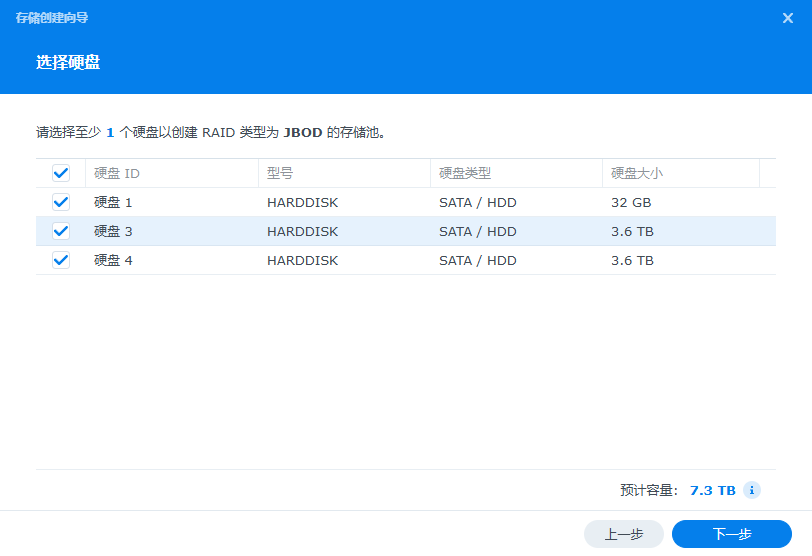
我硬盘空间比较吃紧,就不组任何raid了,这里我选择JBOB,下一页可以显示最终的预计容量
shr 这个是群晖的阵列模式,比较“智能”,如果你选了这种模式,只有一个硬盘的情况下,就相当于basic模式。如果放两个盘就相当于raid1模式,三块或三块以上硬盘就是raid5模式。好处当然就是“智能”了,自动帮你选择模式。不好的地方就是不能按自己实际需求来,如果你不需要做备份的就千万不要选这个shr模式。
jbod 就是把所有硬盘绑定成一个大硬盘,管理简单方便。但不好的一点就是其中一个盘坏了,数据全部没有。所以一般都不建议用这个模式,既不能保护数据安全,也没有提升读写性能。

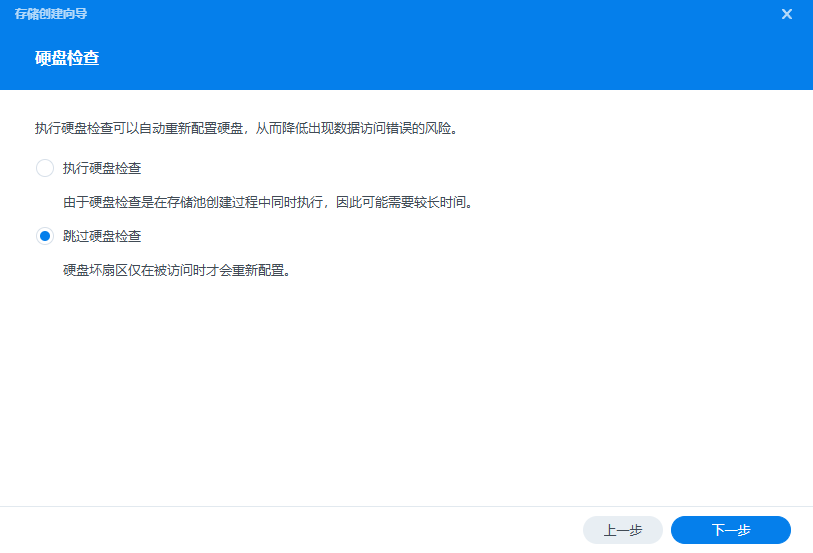
跳过检查
最大化

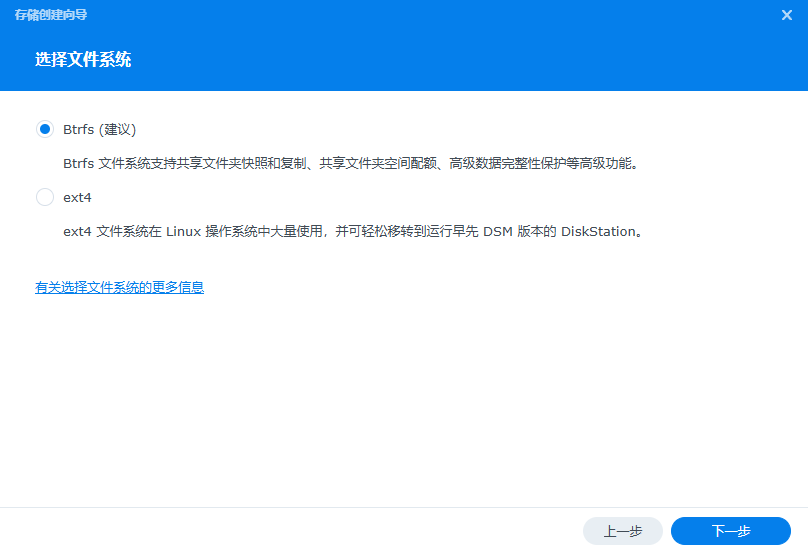
文件系统选Btrfs
创建成功

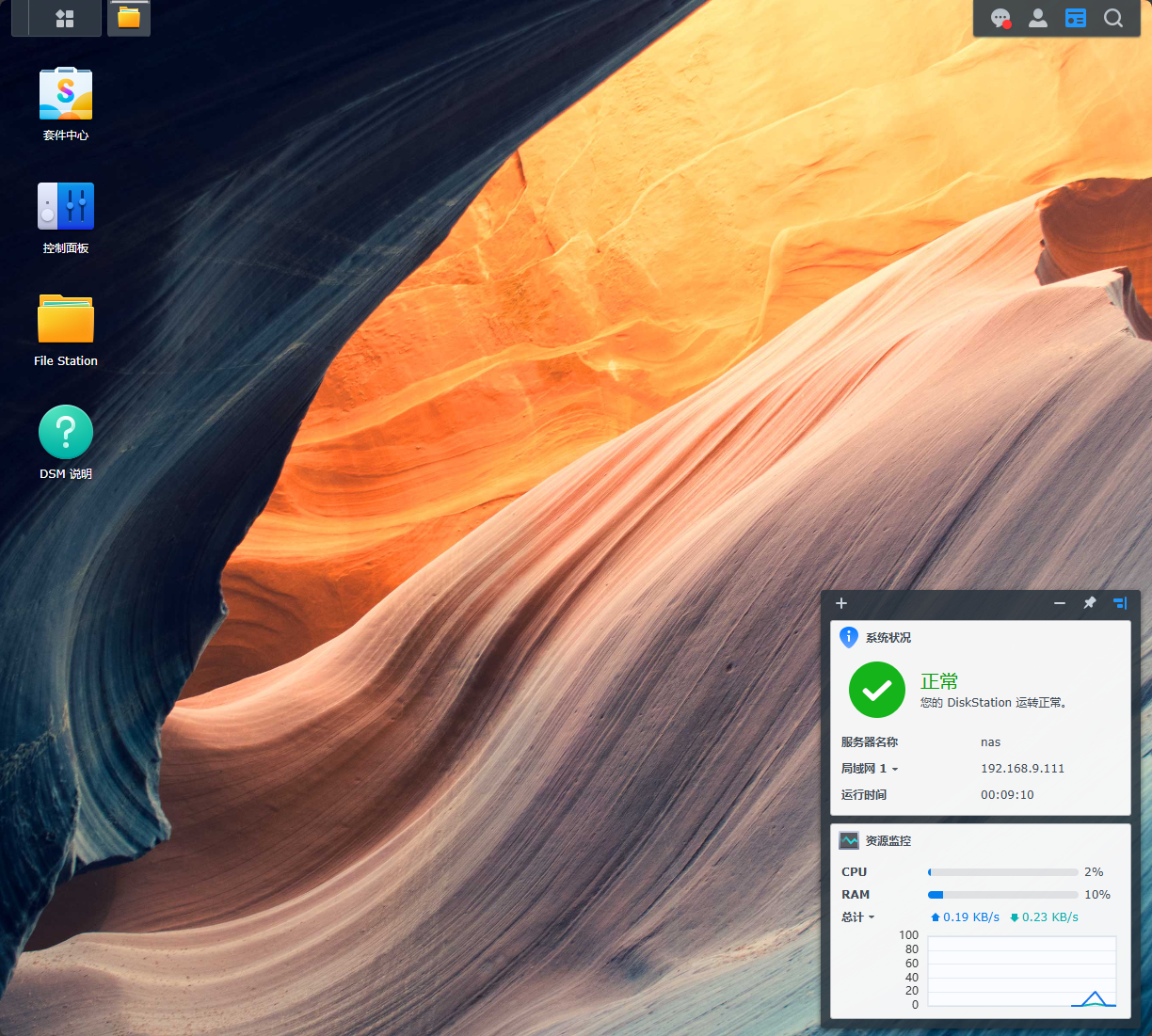
回到桌面,打开file station
提示创建共享文件夹,点击确定
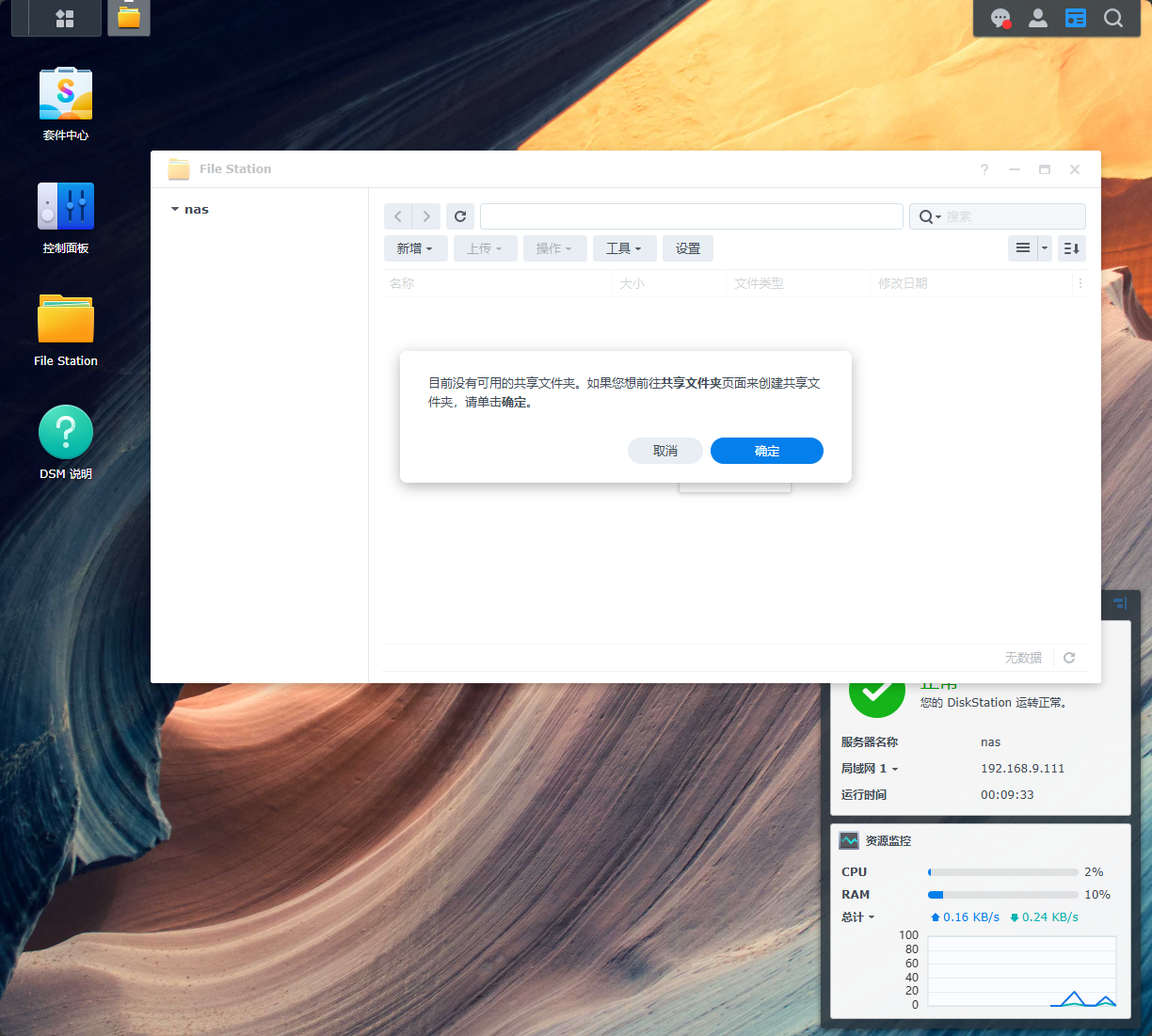

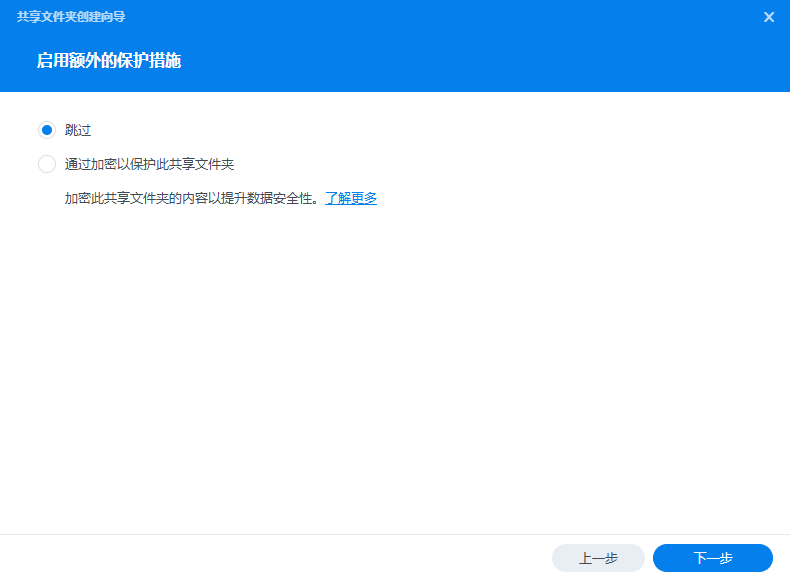
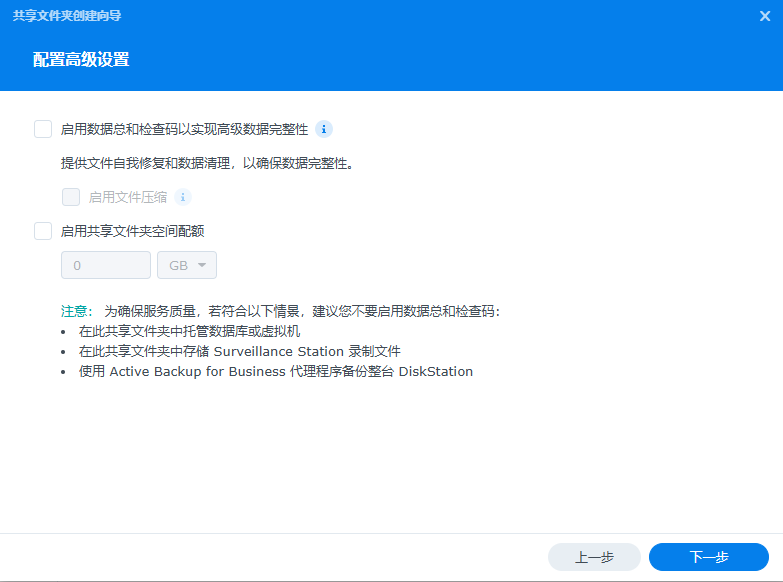
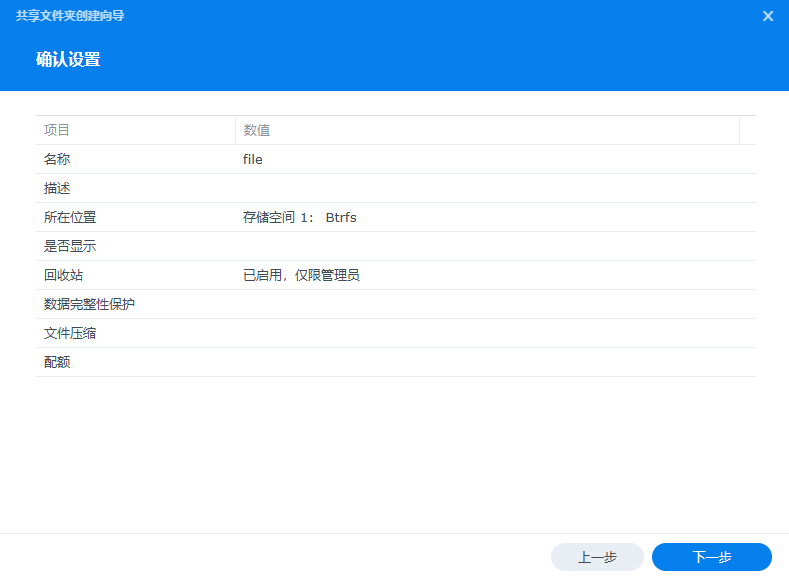
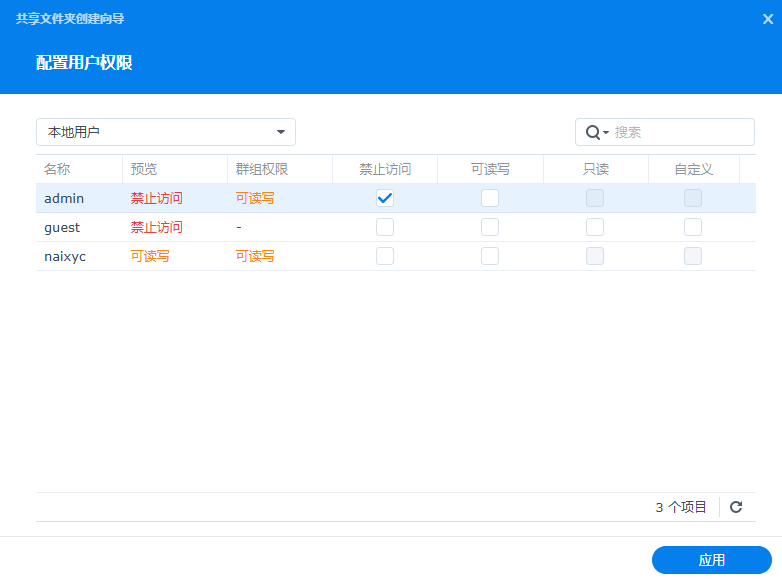
为了安全,把admin用户的禁止访问勾上,只保留自己账户的权限
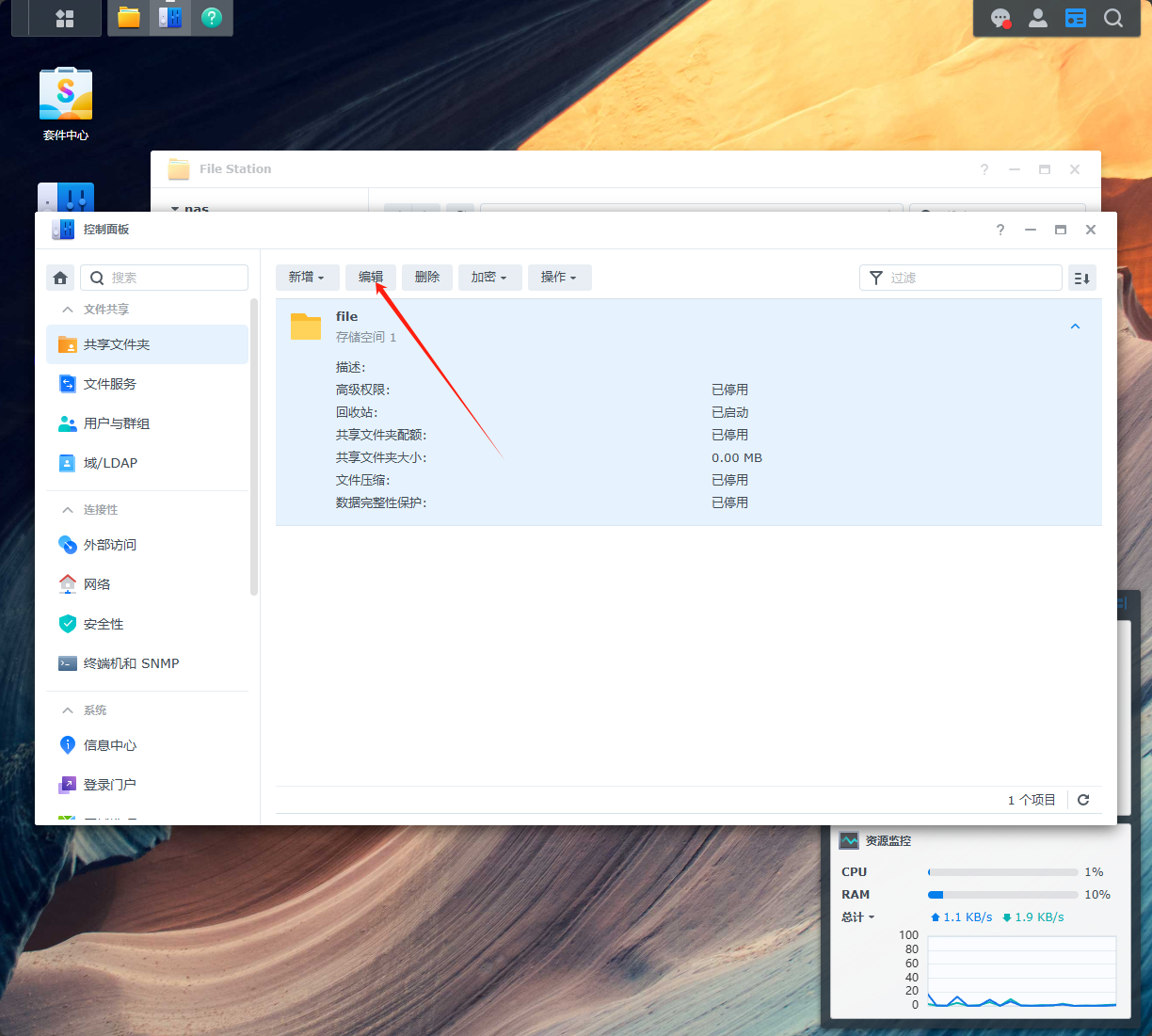
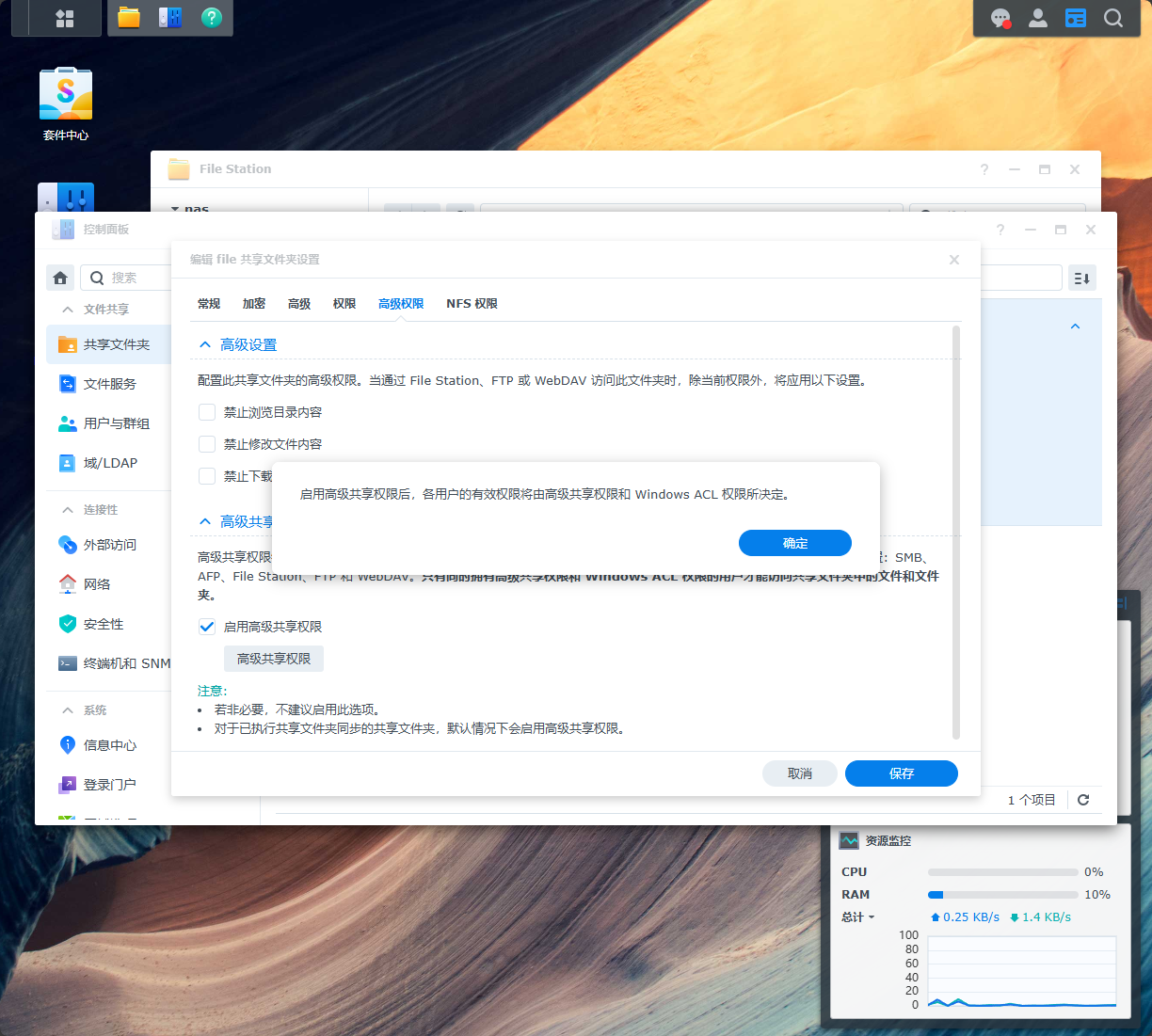
如果nas是多用户使用,建议把高级权限打开
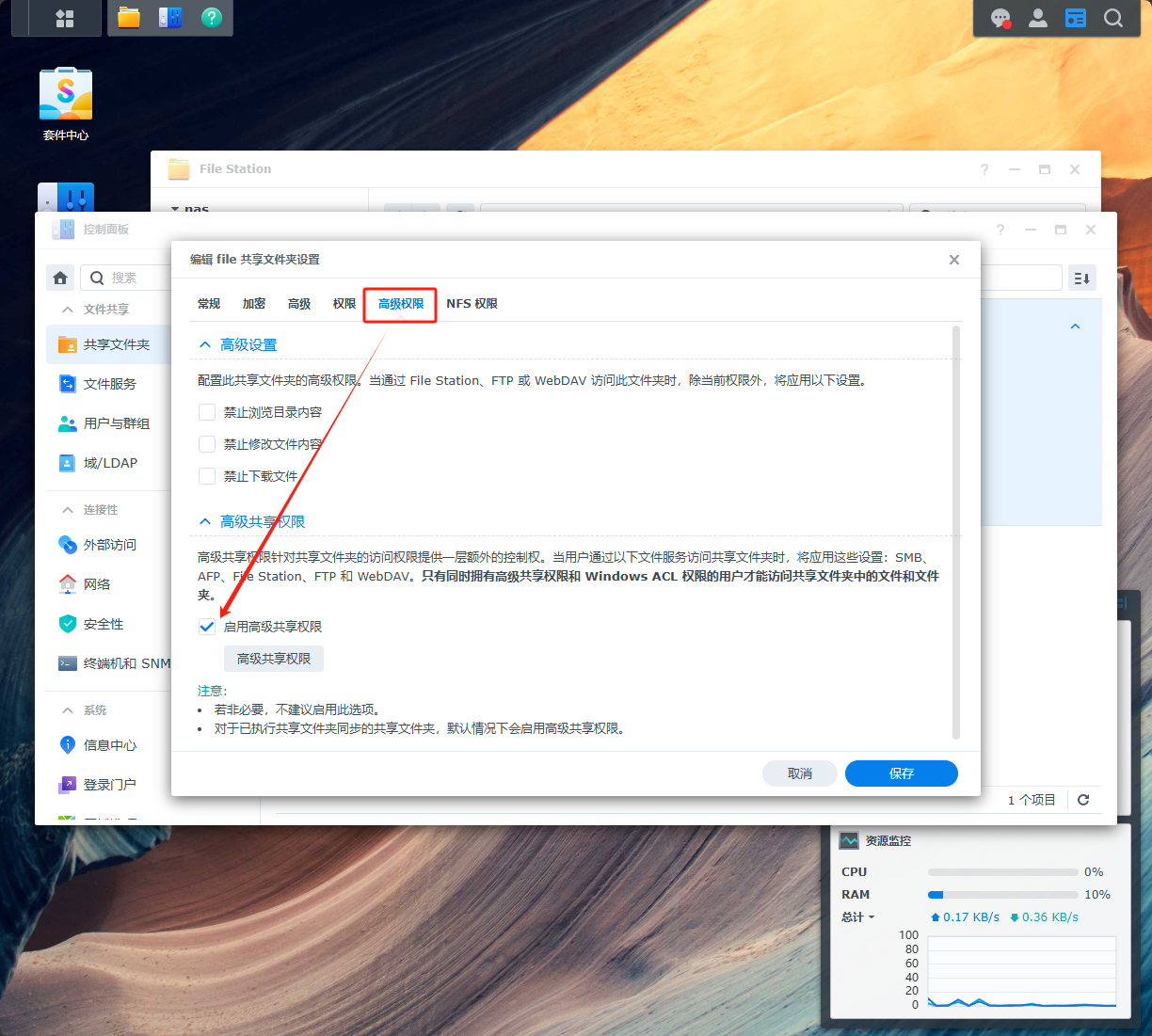
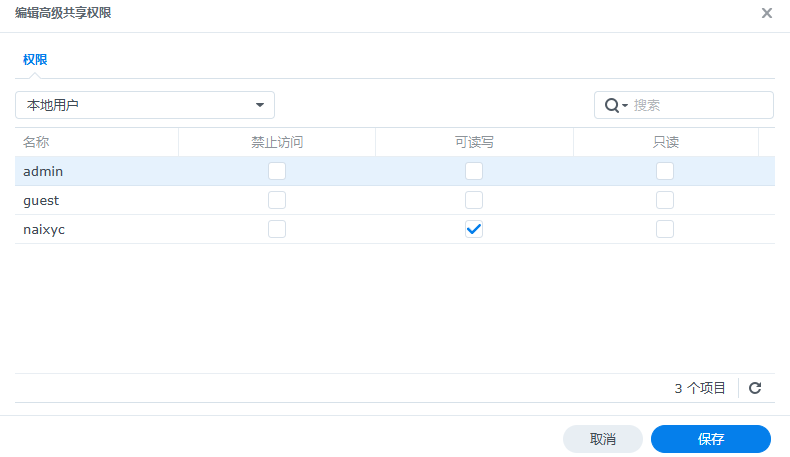
高级共享权限里把自己的账户可读写权限勾上
一些剩下的配置:
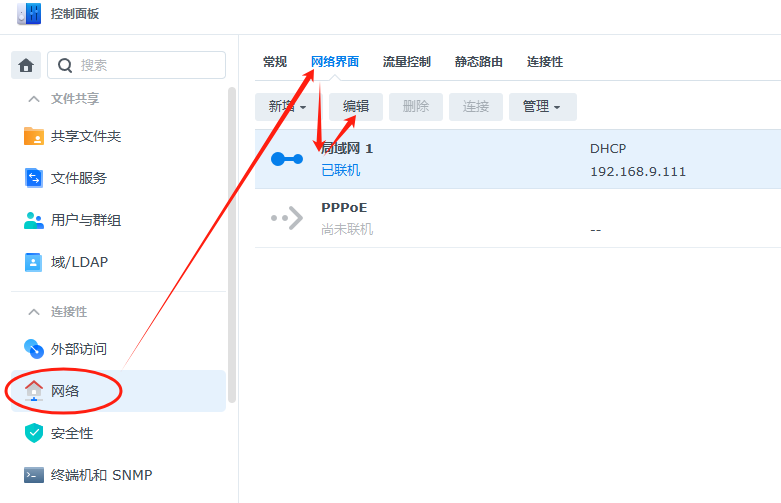
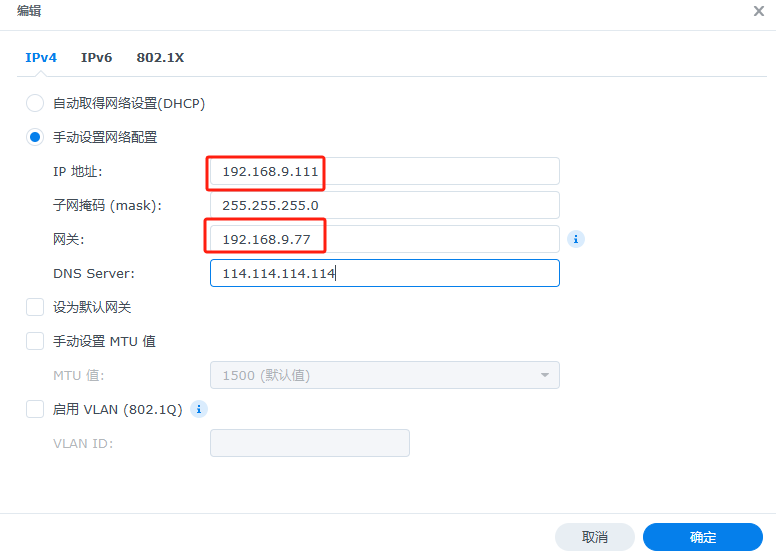
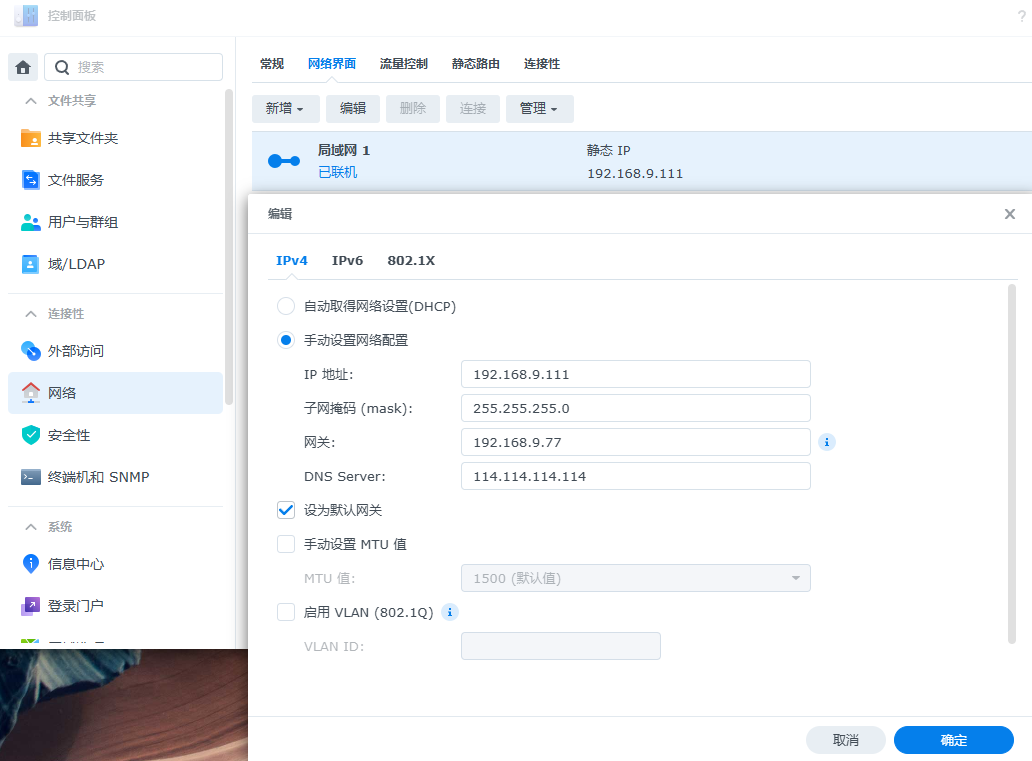
①修改为静态IP、网关修改为openwrt的IP(为了方便通过openwrt挂代理让群晖科学上网)
②打开套件中心,安装一些常用套件:
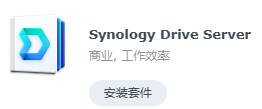
·Synology Drive Server,超好用的web文件浏览器
·文本编辑器,可以在file station中预览、编辑文件

·synology office,可以在synology drive的web页面中直接打开、编辑office文件,还能多用户协作处理文件,功能相当强大
·群晖相册,带人物识别和场景识别功能

·webdav服务器
·群晖的可视化docker管理套件,相当好用,这里顺便推荐几个docker镜像源(具有时效性,失效了可以再上网找)
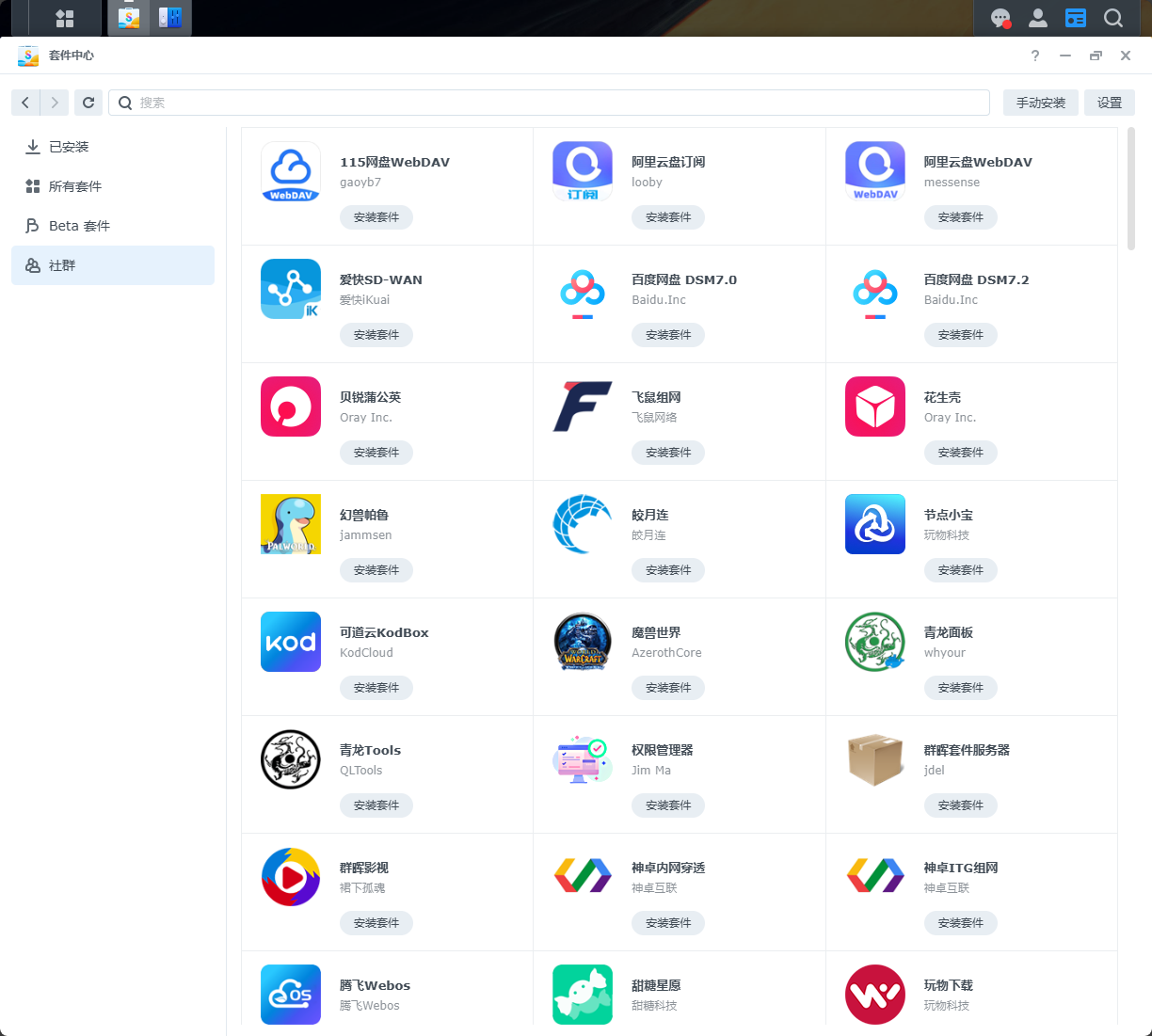
③添加第三方套件源(来自大佬“我不是矿神”)
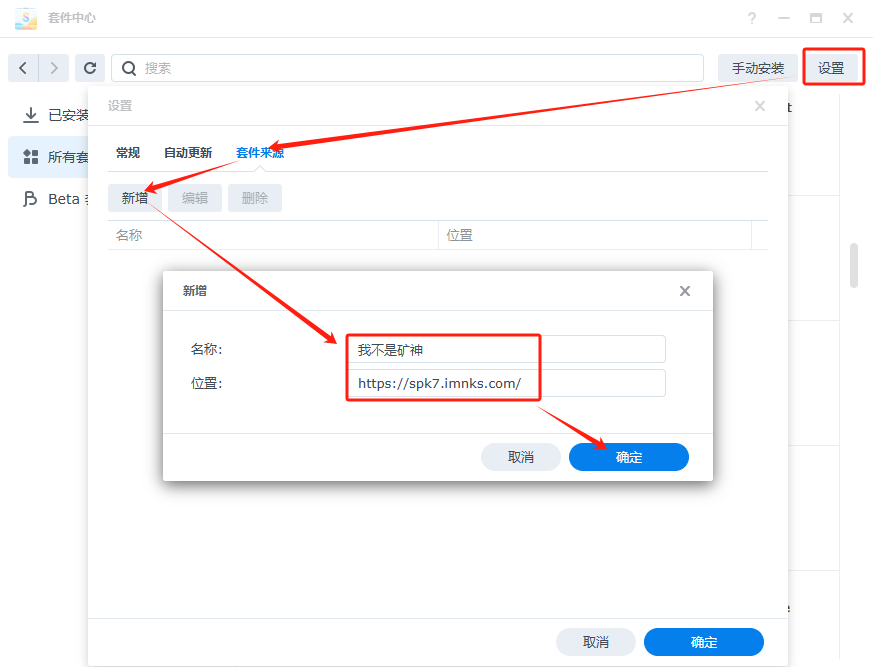
套件中心左边多了个“社群”,点进去发现多了很多相当好用的第三方套件,玩法相当丰富
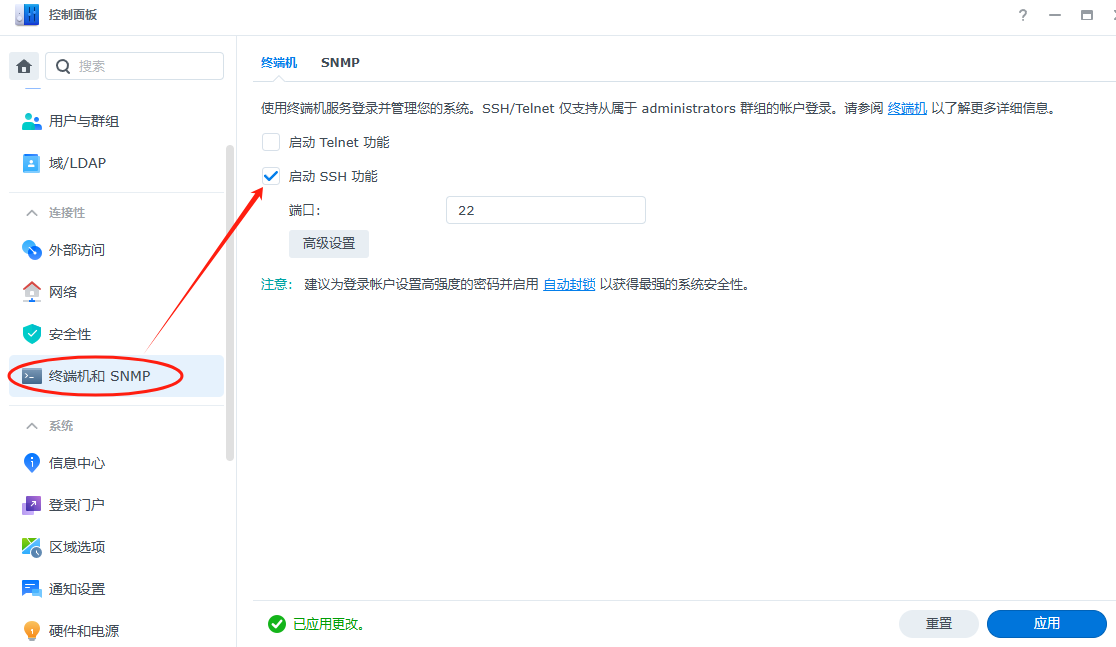
④ssh在这里打开
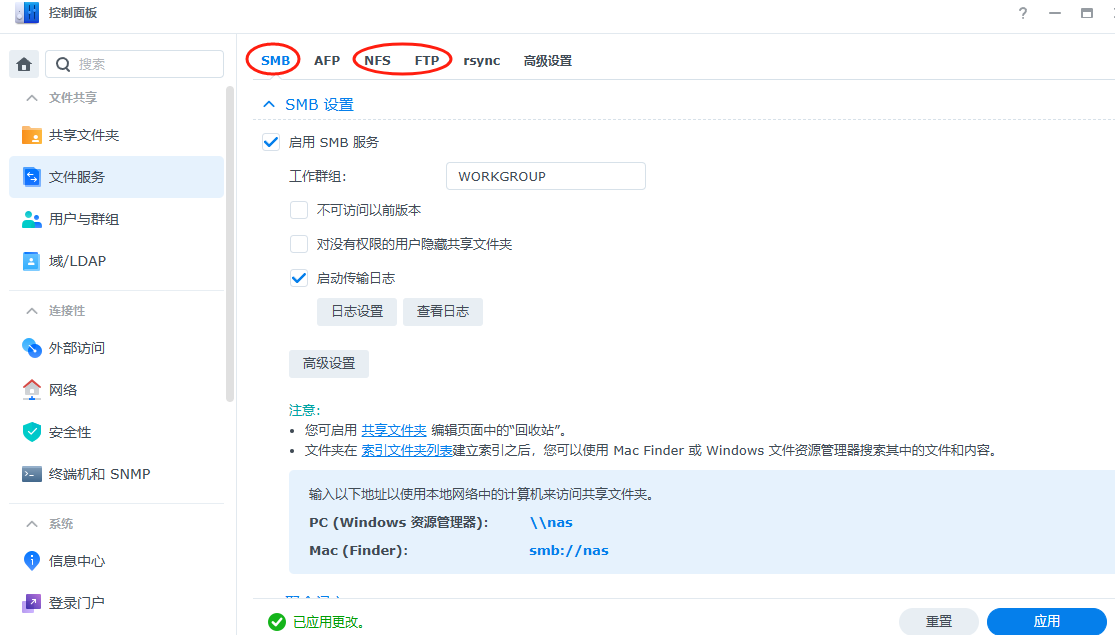
群晖的smb默认是打开的,nfs、ftp、sftp默认是关闭的,都可以在这里设置
⑤可以直接在windows资源管理器访问nas了
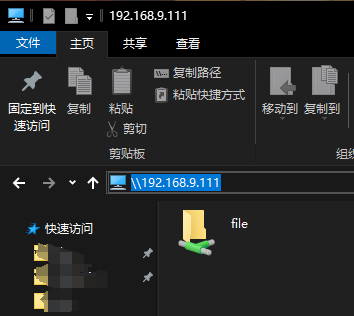
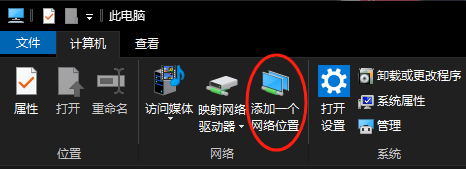
这里我把它直接挂到电脑上,打开此电脑-添加一个网络位置
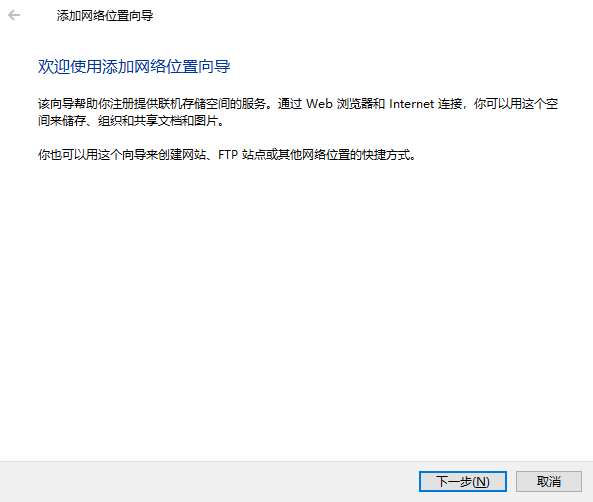

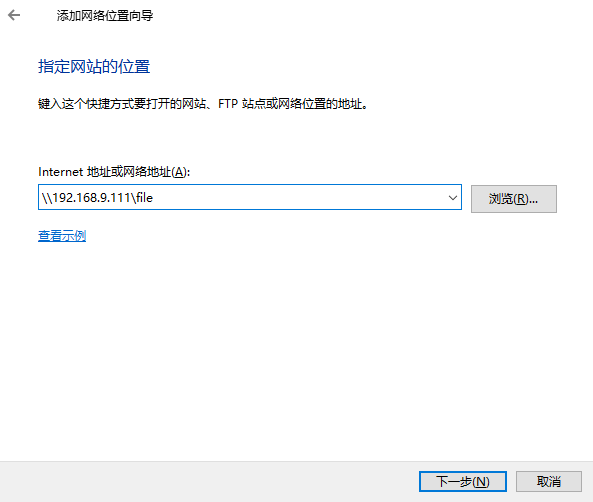
这里不能是根目录,所以我添加刚刚的共享文件夹的路径
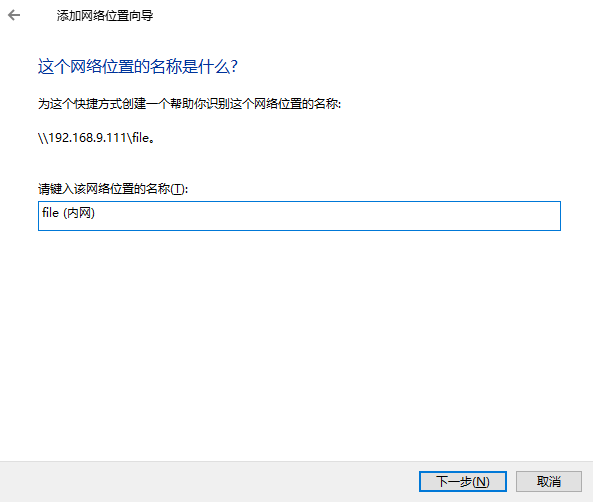
自定义名称
输入账号密码,为了方便访问可以勾选上“记住我的凭据”,这样以后不需要密码就能直接访问了
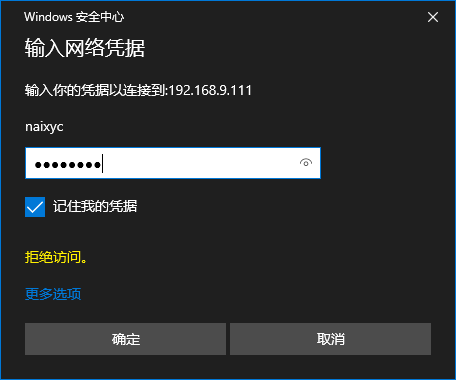
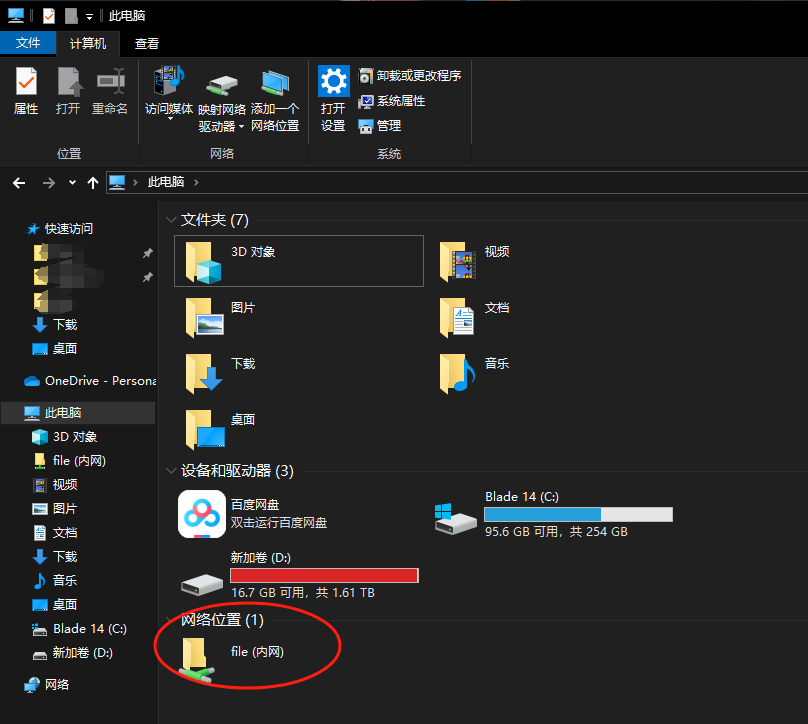
添加成功
4 黑群晖洗白
摘自黑群晖洗白教程-附带洗白码(2023年12月版) - 正经De网站
1、什么是白群晖? 白群晖:群晖的硬件+群晖的系统
2、什么是黑群晖? 黑群晖:DIY硬件+群晖的系统
3、什么是洗白|为什么洗白? 洗白:黑群晖通过改成和正版一样的SN和MAC地址,来伪装成白群晖;实现群晖全部功能可用。
4、不洗白影响那些功能?
(1)不能注册和登录QuickConnect(简称“QC”,就是没有公网的用户利用群晖服务器进行内网穿透);
(2)Moments套件的预览图是黑的;
(3)Video Station在观看时只能选择原码,不能切换码率,无法离线转码。
(4)Virtual Machine Manager虚拟机不能用。
(5)Active Backup for Business数据保护和备份不能用。
(6)Advanced Media Extensions高效视频编码不可用。
(7)大致就这些,主要是影响需要登录群晖账户和需要授权的服务。DSM7.0系统:只有洗白和不洗白。
**** 洗白:就是除了QC不能用,DDNS解码什么的的都能用。(洗白=少了QC的白裙)
只要找到和你型号一样的,正版群晖的SN和mac即可。
比如你安装的是DS918+系统 你只要找一个正版的DS918+的群晖SN和MAC地址即可重复使用。
途径:1、网上购买(我是淘宝买的10块钱一个)2、网上扒拉正版群晖的SN和MAC
不洗白:影音解码、DDNS、虚拟机、相册缩略图、一些需要群晖账号登录的都不能用
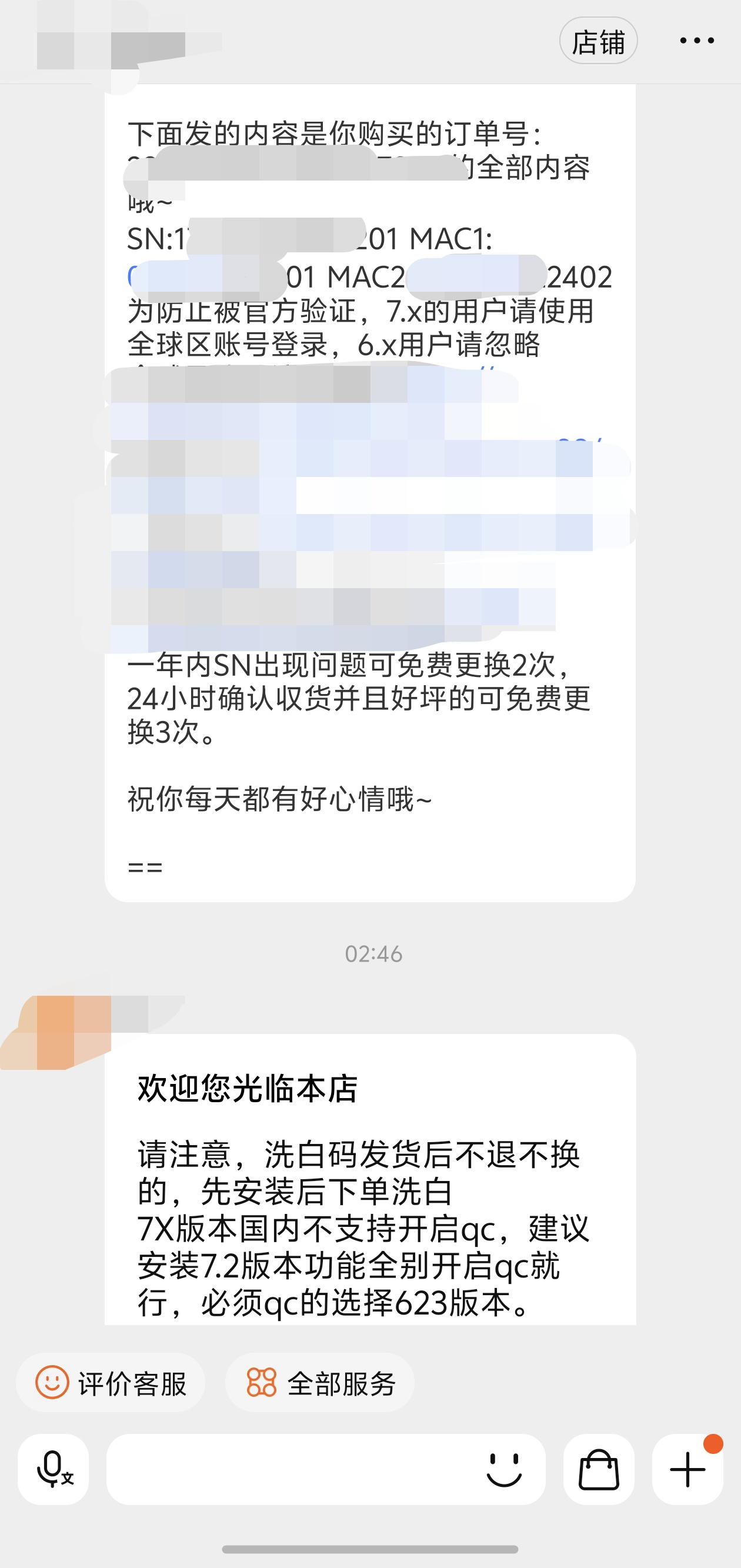
有了安装的对应型号的正版SN和Mac地址后,就可以开始洗白操作了
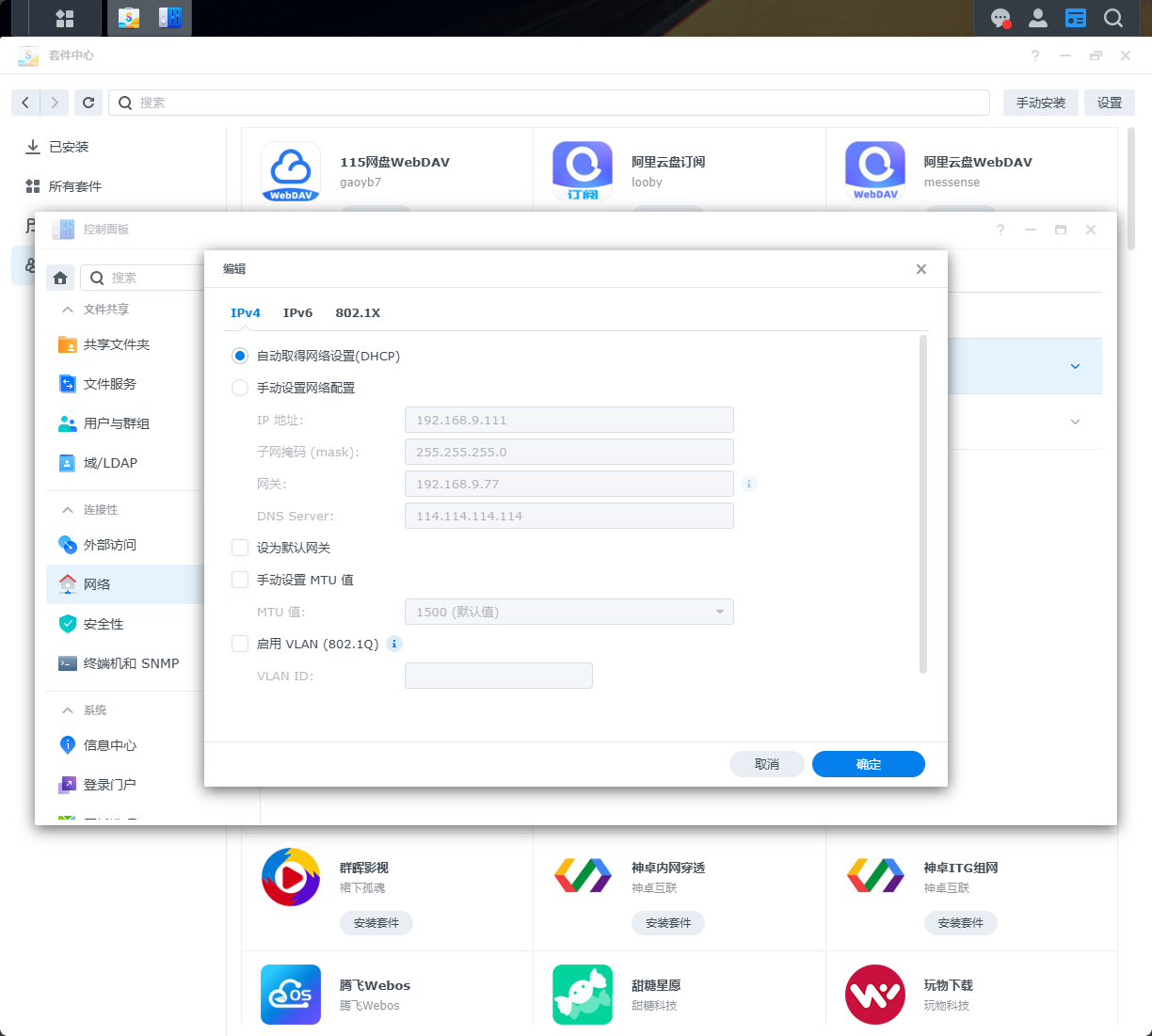
ssh连接群晖(需要先到控制面板开启群晖ssh)

切换到root用户,依次输入以下命令,挂载boot目录,修改SN和Mac
1 | mkdir -p /tmp/boot |
找到以下几处,修改保存退出。

到网页重启群晖
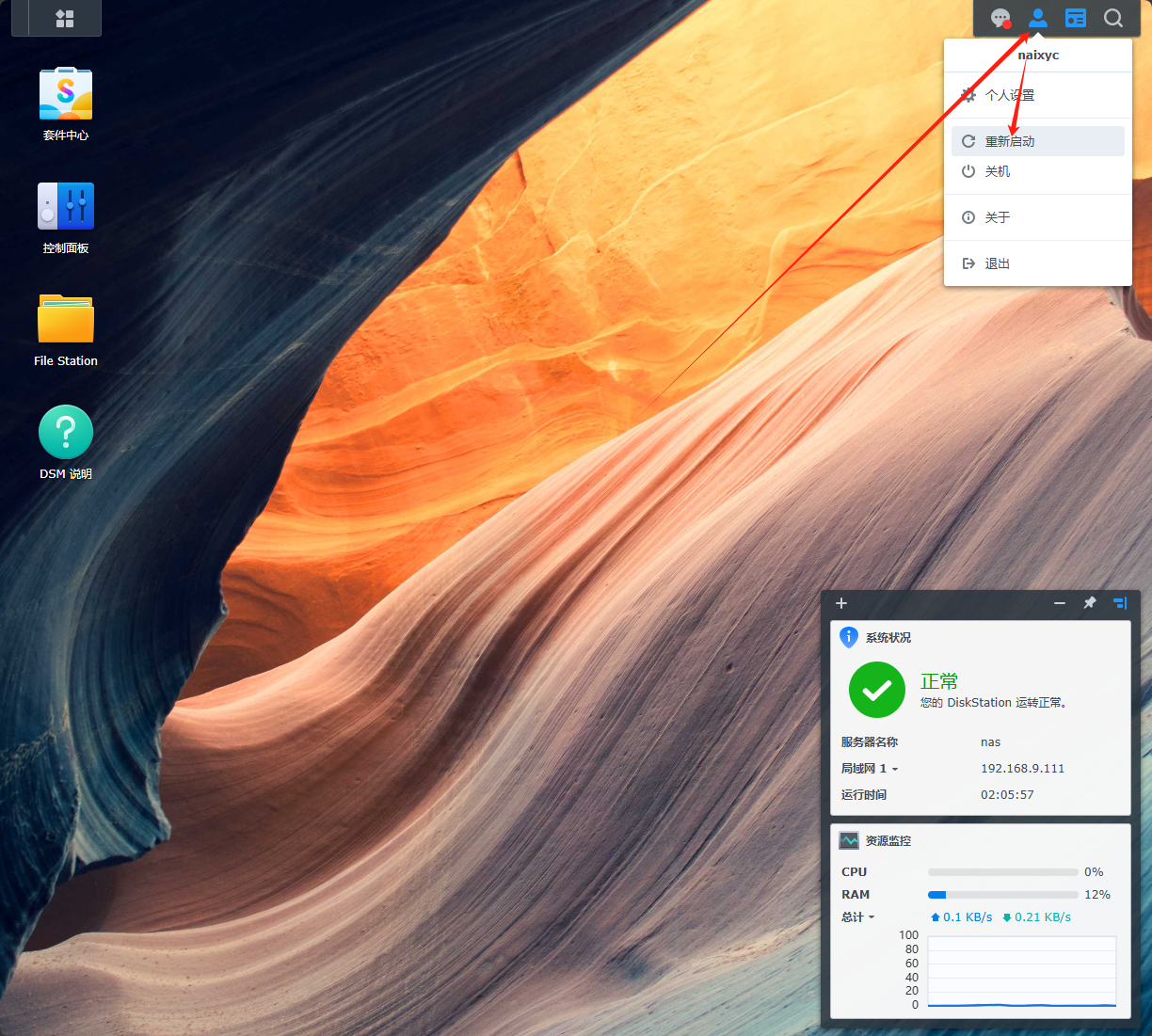
重启完成后到控制面板检查,发现序列号(SN)修改成功

再将网络修改回静态IP
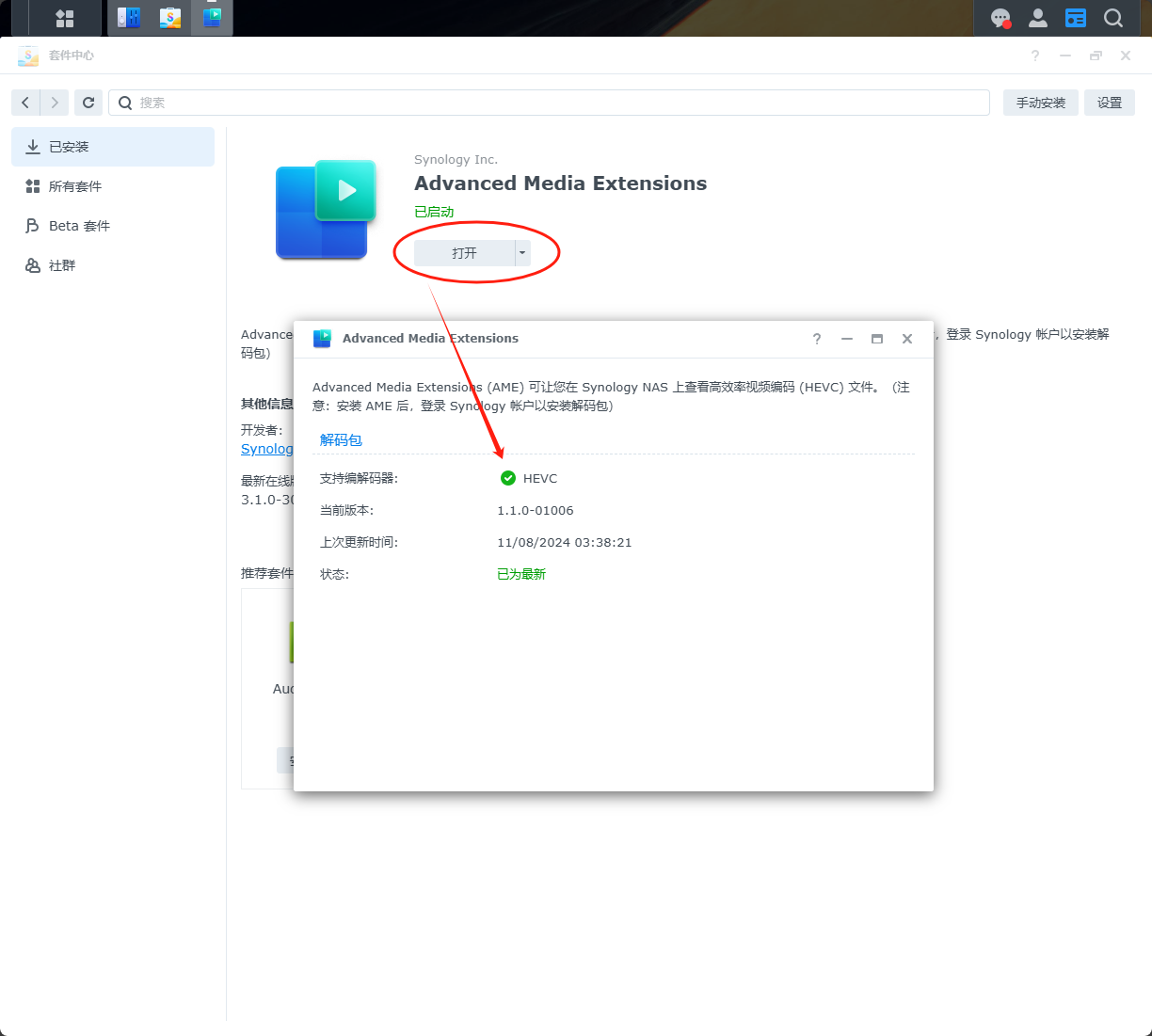
群晖AME(Advanced Media Extensions)修复,该功能主要影响群晖的高效编码,如果不激活,Synology Photos的视频播放、高效格式照片预览都会有问题,Video Station在观看时只能选择原码,不能切换码率,无法离线转码。
这里采用“我不是矿神”大佬的方法,最简单。
先去套件中心安装AME套件

然后ssh连接群晖,切换到root用户使用一键脚本,不同版本的AME套件使用不同的脚本,矿神大佬这里提供了两个版本的脚本
1 | # DSM7.1 AME版本3.0.1-2004 |
出现done即为激活成功

到套件中心打开AME,支持HEVC就是激活成功了
总结
- 啦,有空再想
相关资料
黑群晖一键修复:root、AME、DTS、转码、CPU型号等 - 我不是矿神




